


2026年最新CC switch下载、安装到进阶使用保姆级教程,打造AI终端配置神器
现在的开发者进行AI编程都习惯于使用 Claude Code、Codex等主流的AI Agent CLI 工具,但麻烦的是每个工具都有独特的配置文件格式。一旦切换大模型的API供应商经常得去手动编辑.env、JSON、TOML或yaml文件,如果你正苦恼于手动修改模型和节点配置文件,希望在多个Agent工具之间有一个统一管理配置文件、MCP、SKILLS的方案,CC Switch正是为终结这一痛点而生的开源工具。
CC switch是什么?
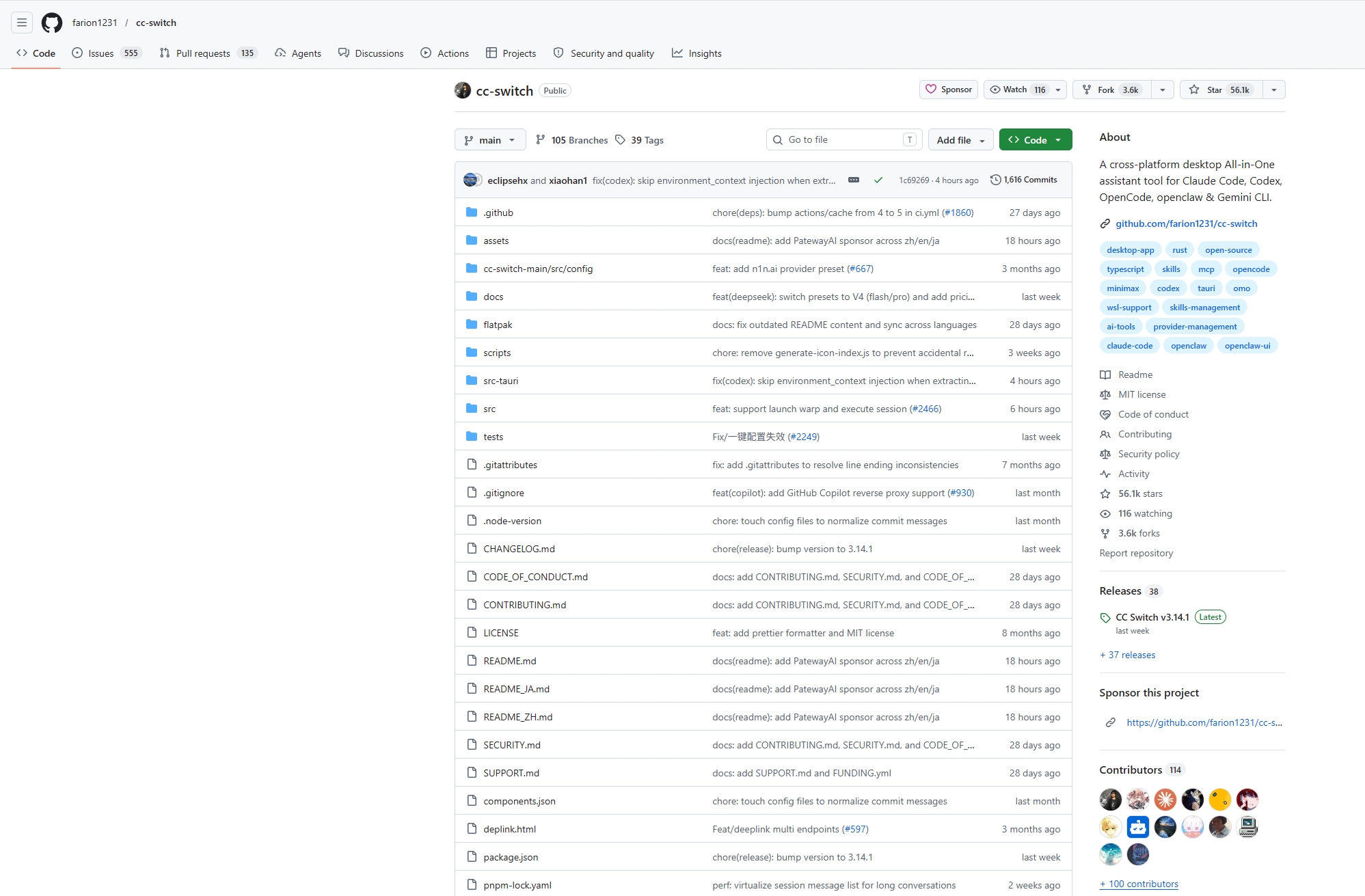
CC switch是一个开源的跨平台桌面端一站式AI编程助手配置与增强工具,项目GitHub官方地址为:https://github.com/farion1231/cc-switch。它的核心工作原理是直接接管并修改Claude Code、Codex、Gemini CLI、OpenCode 和 OpenClaw这五个主流AI Agent工具的本地配置文件。
通过它,开发者无需手动修改复杂的JSON或环境变量,即可实现一键将供应商导入应用,一键热切换大模型API节点、管理MCP服务器和系统提示词System Prompts,进行 SKILLS 管理以及系统托盘即时切换,是目前最受瞩目的AI编程辅助提效利器。
CC switch开发者和社区介绍
cc switch 由github活跃的开源开发者 farion1231 发起并主导维护,采用 MIT 协议。GitHub 星标数量突破 52,000 颗,位列全球 GitHub 历史趋势榜第 397 名。该项目极具生命力,凭借极佳的开发者体验,目前已获得了 MiniMax、PackyCode、Crazyrouter、LemonData 等众多头部 AI 厂商及中转聚合平台的官方赞助与生态整合支持。
CC switch的数据安全情况
针对用户最关心的隐私和数据安全问题,cc switch 采用 100% 本地化处理机制。所有的厂商 API Key、配置参数以及 Prompt 提示词均加密存储在本地电脑的 ~/.cc-switch/cc-switch.db SQLite 数据库中。工具本身没有任何云端上传同步逻辑,完全开源的代码基底也接受全网安全审计,真正做到了零隐私泄露风险。
CC switch的用户口碑
在 HelloGitHub、Medium 等国内外知名极客社区,大众对 cc switch 的评价极高。绝大多数用户盛赞其“解决了频繁修改不同厂商配置格式的灾难级痛点”,特别是它的热切换功能——在跑代码任务时感觉当前模型太笨,直接通过托盘点选即可让新模型(如 Claude Opus 或 DeepSeek)无缝接管下一轮对话,被无数程序员誉为“既省时又省钱的神器”。
CC switch下载与安装
CC switch下载地址
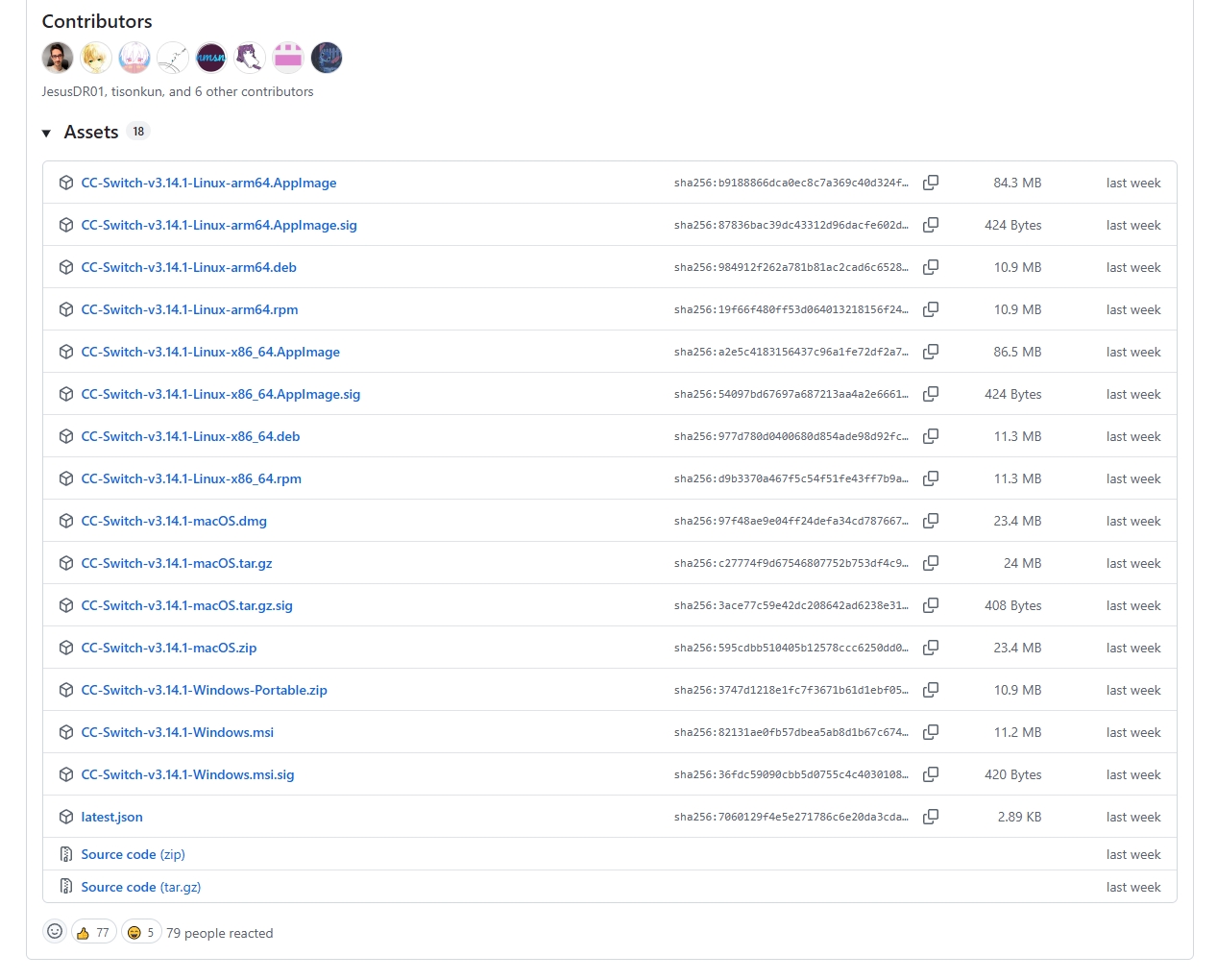
根据最新的 v3.14.1 官方发布文档(2026年4月更新),CC switch 在多平台的安装包分发与系统授权机制上进行了重要升级。 在下载前,请确保操作系统满足 CC switch 的最低环境要求:Windows 10 及以上 (x64)、macOS 12 Monterey 及以上 (Intel/Apple Silicon)、或主流 Linux (x64) 发行版。
访问CC switch 官方 Releases 页面,根据操作系统选择对应的版本下载:
1. Windows 平台下载项
CC-Switch-v3.14.1-Windows.msi(官方强烈推荐):标准的 MSI 安装包。它会在系统中正确注册快捷方式,并且支持后续版本的全自动热更新,适合绝大多数桌面端开发者。CC-Switch-v3.14.1-Windows-Portable.zip(便携版):纯绿色免安装版本。解压即用,完全不写入系统注册表。非常适合没有管理员权限的公司电脑,或者习惯将开发工具装在 U 盘 / 移动硬盘里随身携带的用户。
2. macOS 平台下载项
CC-Switch-v3.14.1-macOS.dmg(图形界面推荐):标准的 Mac 磁盘映像文件。原生支持 Intel 与 Apple Silicon (M1/M2/M3/M4) 双架构的通用二进制代码,拖拽即装。- Homebrew 命令行下载(极客首选):如果习惯使用终端管理软件,无需下载上述文件,直接在命令行依次执行以下两行代码即可完成拉取:
brew tap farion1231/ccswitchbrew install --cask cc-switch
3. Linux 平台下载项 由于 Linux 发行版碎片化严重,官方提供了极为完备的包格式:
.deb包:适用于 Ubuntu、Debian、Linux Mint、Pop!_OS 等。.rpm包:适用于 Fedora、RHEL、CentOS、Rocky Linux 以及 openSUSE。.AppImage包:适用于 Arch Linux、Manjaro 及其他不确定的发行版,无需处理任何系统级依赖,赋予执行权限后即可双击运行。
安装与系统授权
获取到对应的安装包后,真正的安装与授权过程非常简单。特别值得一提的是,最新的 macOS 版本在系统授权机制上迎来了极大的痛点改善。
1. Windows 系统安装
- MSI 用户:双击运行下载好的
.msi文件,跟随向导一直点击“下一步”即可完成。系统可能会弹出 UAC(用户账户控制)询问是否允许该应用对设备进行更改,点击“是”予以放行。 - Portable 便携版用户:将
.zip解压到一个非中文且权限充足的独立目录(例如D:\Tools\CC-Switch),直接双击文件夹内的cc-switch.exe即可启动,无需任何额外授权。
2. macOS 系统安装与授权(🌟 重大更新)
- 告别繁琐授权:在过去的旧版本中,由于没有开发者证书,Mac 用户首次启动时经常会遭遇“未识别的开发者”拦截,必须手动进入“系统设置 -> 隐私与安全性”中点击“仍要打开”。
- 最新版体验:从 v3.14.x 开始,官方发布的 macOS 版本已正式通过 Apple 官方的代码签名(Code Signing)与公证(Notarized by Apple)。现在,您只需要双击
.dmg文件,将 CC switch 图标拖入Applications(应用程序)文件夹,随后在启动台中即可像普通的国民级 App 一样直接点击打开,没有任何安全警告拦截,行云流水。 - Homebrew 自动更新:如果是通过 CLI 安装的用户,未来只需在终端输入
brew upgrade --cask cc-switch,系统就会静默完成新版本的替换。
3. Linux 系统安装与权限赋予
- Debian/Ubuntu 系:在终端进入下载目录,执行
sudo dpkg -i CC-Switch-*.deb,或者更推荐的sudo apt install ./CC-Switch-*.deb(可自动修复潜在依赖)。 - Fedora/CentOS 系:执行
sudo rpm -i CC-Switch-*.rpm或sudo dnf install ./CC-Switch-*.rpm。 - AppImage 免安装启动:如果您下载的是
.AppImage文件,它本身无法直接运行。必须先在终端中赋予其可执行权限:bash执行完毕后,双击该文件或在终端运行chmod +x CC-Switch-*.AppImage./CC-Switch-*.AppImage即可直接拉起图形界面。
CC switch首次使用的配置项
顺利安装 CC switch 后,如何快速让自己的AI Agent跑起来是第一要务。如果你手动修改过 Claude Code 或 OpenClaw 的 settings.json 文件,你肯定体会过那种崩溃感——为了接一个刚发布的国产模型(比如 deepseek v4),你得四处找文档,手动拼写 base_url、auth_token、模型名称等各种字段,稍不注意多写了一个逗号,整个大模型终端直接报错崩溃。CC switch 的工作原理极其纯粹,它接管了诸如 Claude Code、Codex、Gemini CLI 等多个工具的底层配置文件,让开发者彻底告别手动编辑 JSON 或环境变量的繁琐时代。
1. 隔离配置与选择预设: 进入主界面,你会看到顶部有多个隔离的标签页,分别对应了目前市面上主流的五大 AI 终端客户端(Claude Code, Codex, Gemini CLI, OpenCode, OpenClaw)。首先务必选中你当前正在使用的工具标签,避免配置写错位置。 随后,点击右上角的“Add Provider(添加供应商)”。工具内置了 50 多家官方及第三方大模型厂商预设,无论是国内高性价比的 DeepSeek、智谱 GLM、Kimi,还是各大中转服务商,下拉列表应有尽有。
2. 极速填入凭据与拉取模型: 如果你使用的是内置预设,诸如 base_url、API 协议格式等极易拼写错误的字段,系统已经帮你自动补全了。你只需粘贴自己的 API Key 即可。如果不确定当前平台支持哪些具体模型,直接点击右上角的“获取模型(Fetch Models)”按钮,下拉菜单会瞬间填充可用模型(例如 deepseek-v4-flash 或 claude-4-7-sonnet)。点击右下角保存,配置会以原子级写入的方式瞬间生效。
3. 新特性:Web端一键唤起导入: 根据最新的社区更新,CC switch 目前已完美支持 ccswitch:// 深度链接(Deep Link)协议。如果你正在使用类似 New API 架构的中转令牌管理后台,只需在网页端的 Token 下拉菜单中点击“CC Switch”选项,即可直接在桌面端唤起并自动填入所有节点信息,连复制粘贴都省了。
CC switch进阶使用技巧
如果你认为 CC switch 只是个改配置的 UI 面板,那就太低估CC switch的能力了。广受推特极客圈推崇的,正是其极其强悍的成本管理与生态扩展能力。
1. 丝滑的系统托盘热切换 (Hot Switch): 高阶开发者绝不会用最昂贵的模型(如 Opus)去跑所有的任务。利用 CC switch,你可以实现“无缝热切”:在终端跑任务时,如果觉得当前模型太笨或太贵,无需按 Ctrl+C 退出,也无需重启终端。只需点击电脑状态栏的 CC switch 托盘小图标,一键切到高性价比的 DeepSeek 或 MiniMax。等待当前这轮回复打印完毕后,下一轮对话就会由新模型直接接管,整个过程不到三秒,既省时又省钱。
2. 自动故障转移机制 - Auto Failover: 这是高强度 AI 编程场景下的一项“保命”神技。在左上角设置中开启“本地代理路由”后,你可以将诸如备用 API 节点加入到“故障转移队列”中。当你熬夜跑极其复杂的代码重构时,若主模型(如官方 API)突然触发速率限制(429 报错)或宕机,CC switch 会在底层网关静默拦截报错,并瞬间将请求转发给备选模型,不让你的漫长等待变成白等。
3. 跨应用的提示词与 MCP 服务器大一统: 在最新的 v3.14.1 版本中,CC switch 引入了全局的 Prompts 与 MCP 管理面板。
- 提示词管理:利用自带的代码高亮 Markdown 编辑器编写系统提示词,修改完成后,点击一键激活,cc switch 会将这些配置数据自动、精准地双向同步到各大 AI 客户端的专属目录中(如
~/.claude/CLAUDE.md或~/.codex/AGENTS.md)。 - MCP 管理:你可以在图形界面中直观地挂载和卸载基于 stdio/HTTP 的 MCP 服务器(比如本地文件系统访问、GitHub 关联工具),一端配置,多终端客户端通用。
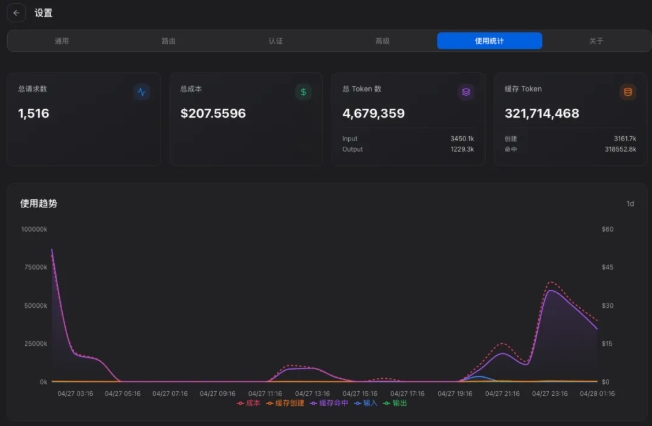
4. 惊艳的用量统计与成本管理面板: 跑日常低需求任务时不想用最贵的模型,但切来切去往往很难计算成本。CC Switch 提供的“用量追踪”功能堪称神器:
- 配置用量查询:在模型列表选中你的供应商,点击“配置用量查询”。如果你走的是官方 API 则勾选“官方”;如果是第三方中转平台,则选择“Token Plan”。
- 可视化数据仪表盘:保存后,你不仅能在首页直观地看到实时的 API 余额和 Token 消耗总额,还能看到按时间段划分的详细费用图表。比如你可以清晰地看到,过去一天你的 Token 消耗高峰是不是都集中在夜深人静的“爆肝 Coding”时段。这对于精细化管理 API 开支、寻找最高性价比方案有着巨大的参考价值。
CC switch对比手动修改配置文件
通过下方CC switch与其他不同配置管理方案的对比表,可以清晰地得出结论,为什么数万名开发者都在拥抱这个全新的工具:
| 客户端配置管理方案 | 优势特点 | 劣势与不足 |
|---|---|---|
| 使用 cc switch 工具 | 1. 全生态覆盖:跨多操作系统,支持图形界面及CLI,并独家提供系统托盘一键无缝热切换。 2. 开箱即用:自带 40 多家国内外大语言模型参数预设,免去繁琐易错的底层格式拼写。 3. 安全与统一:100% 纯本地 SQLite 存储绝不上传;MCP 工具与 Prompt 实现了跨平台聚合管理。 | 1. 跨设备工作时,由于没有云端上传逻辑,需要自己手动迁移或依赖云盘同步本地的 cc-switch.db 数据库。2. 老版本在macOS 首次安装时需手动前往系统设置放行非认证开发者权限,CC switch最新版本已通过 Apple 代码签名和公证,可直接安装使用。 |
| 传统的原生手动修改配置文件 | 1. 极简纯净零依赖:不需要额外下载或在系统后台常驻运行任何第三方辅助软件。 2. 深度控制感强:所有的环境变量、 .env、.json 或 .toml 配置细节完全由开发者掌控。 | 1. 心智负担极重:各厂商工具路径与配置标准千奇百怪,一旦涉及 10 余种模型切换,维护工作堪称灾难。 2. 工作流易阻断:每次换模型计费节点,都必须打断思路,退出编辑环境并彻底重启终端进程,无法做到热切换。 |
CC switch常见问题
Q1:为什么我配了 GLM 或 DeepSeek,但命令行里跑代码时实际连接的还是 Claude 官方?
这是 90% 的新手都会踩的坑!常见原因是你没有开启 CC Switch 的本地代理服务。因为 CC Switch 底层依赖局域网代理来劫持并重定向请求。解决方法很简单:进入 CC Switch 的“设置” -> “代理”,确认本地代理开关处于开启状态,并且对应的应用路由(如 Claude Code路由)也已打勾;另外请确保你执行热切换动作时,终端处于“一轮对话完全结束、等待输入新指令”的空闲状态。如果终端仍在流式打印上一个模型的代码,此时切换配置文件将会在下一轮提问时才正式生效。问题即可迎刃而解。
Q2:点击“获取模型”失败或拉取不到列表怎么办?
这通常由网络引起。如果你在绑定国内模型(如DS、qwen、智谱)时提示超时,请检查是否开启了系统全局代理(这可能导致大模型厂商的 API 网关触发 IP 属地风控拦截)。如果是配置国外的原生 API,请确保你的网络环境连通性正常。
Q3:重装系统或跨电脑办公,我的配置会丢吗?如何备份?
CC switch 是一款非常注重隐私的纯本地应用,绝对没有云端上传行为。所有的 API Key、提示词预设和面板数据,均以加密形式保存在本地的 ~/.cc-switch/cc-switch.db SQLite 数据库文件中。想要在公司和家里的电脑无缝办公,只需要用U盘或利用云盘(如OneDrive、坚果云)同步这个 .db 文件即可。
Q4:已经安装好了CC switch,但是不会用Claude Code、Codex这些Agent怎么办
确实如果之前用的都是国内的Agent,在接触这些主流编程Agent后会出现不会用的情况,可以参考我们写的两篇详细的编程Agent入门教程:Claude Code使用教程、OpenAI Codex实战教程
Q5:macOS 安装时还会提示“未识别的开发者”吗?
很多早期教程会告诉你去系统设置里手动放行,但好消息是:目前最新版的 CC switch for macOS 已经正式通过了 Apple 的开发者代码签名与公证(Notarized by Apple)。现在下载 .dmg 安装包,你可以像安装普通国民级应用一样直接双击安装,不再需要任何繁琐的权限放行步骤。