


Claude Code 最新使用教程:安装方式、技巧与最佳实践
我的电脑配置可以运行Claude Code 吗?
先搞清楚:Claude Code 不是普通的 AI 编程插件
Claude Code 不是单纯的代码补全工具,也不是把对话框塞进 IDE。它更准确的定位,是 Anthropic 推出的终端侧 AI 编程 Agent。
你可以把它理解成这样:
普通聊天工具:你问一句,它答一句
普通编程插件:你在写代码,它在旁边辅助
Claude Code:你给它一个任务,它会去读项目、改文件、跑命令、反馈结果
传统插件(如早期 Copilot): "我帮你写完这一行。"
IDE AI(如 Cursor): "我帮你重构这几个文件。"
Claude Code: "去喝杯咖啡吧,这个 Feature 我写完了,测试过了,PR 也提了,你回来 Review 一下就行。"
对于习惯了 "All in AI" 工作流的开发者来说,Claude Code 实际上是把 IDE 降级为了"查看器",而把终端升级为了"指挥部"。
很多新手会先担心一件事:自己电脑配置一般,能不能跑 Claude Code?
大多数情况下,答案是可以。
Claude Code 的核心智能在云端,本地机器主要负责三件事:
- 提供项目文件
- 提供命令执行环境
- 负责和云端服务通讯
第一步:先把 Claude Code 安装到本地
1. 安装 Node.js
Claude Code 本质上是一个 Node.js 工具,所以本地必须先安装 Node.js。
先看这张图,确认自己打开的是 Node.js 官方下载页。第一次安装直接选择稳定版本即可,不用一开始就纠结版本管理工具或多环境切换。
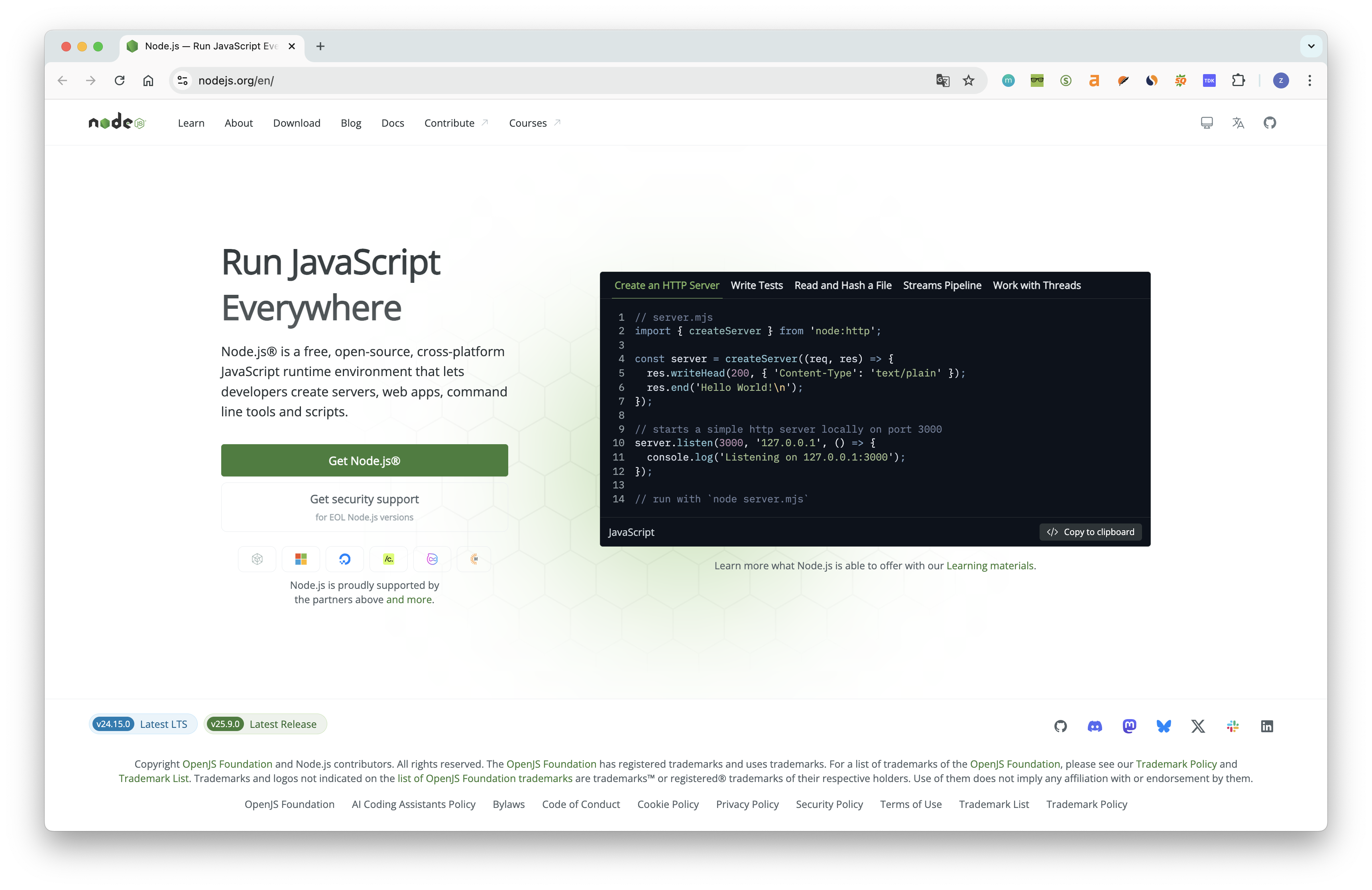
这一步做完后,不要急着继续装 Claude Code,先回到终端执行 node -v,确认版本号已经能正常返回。如果你只是第一次上手,直接安装稳定版本即可。装好之后先执行一次:
text
node -v能正常返回版本号,说明运行环境已经就位。
2. 建议安装 Git
如果你在 Windows 上使用 Claude Code,建议把 Git for Windows 一起装上。原因不是"为了 Git 本身",而是它会带来 Git Bash 这套更顺手的命令行环境。
如果你是 Windows 用户,这张图对应的就是第二步:进入 Git for Windows 官方下载页,准备补齐 Git Bash 这套命令行环境。你重点只要确认自己进的是官方下载入口即可。
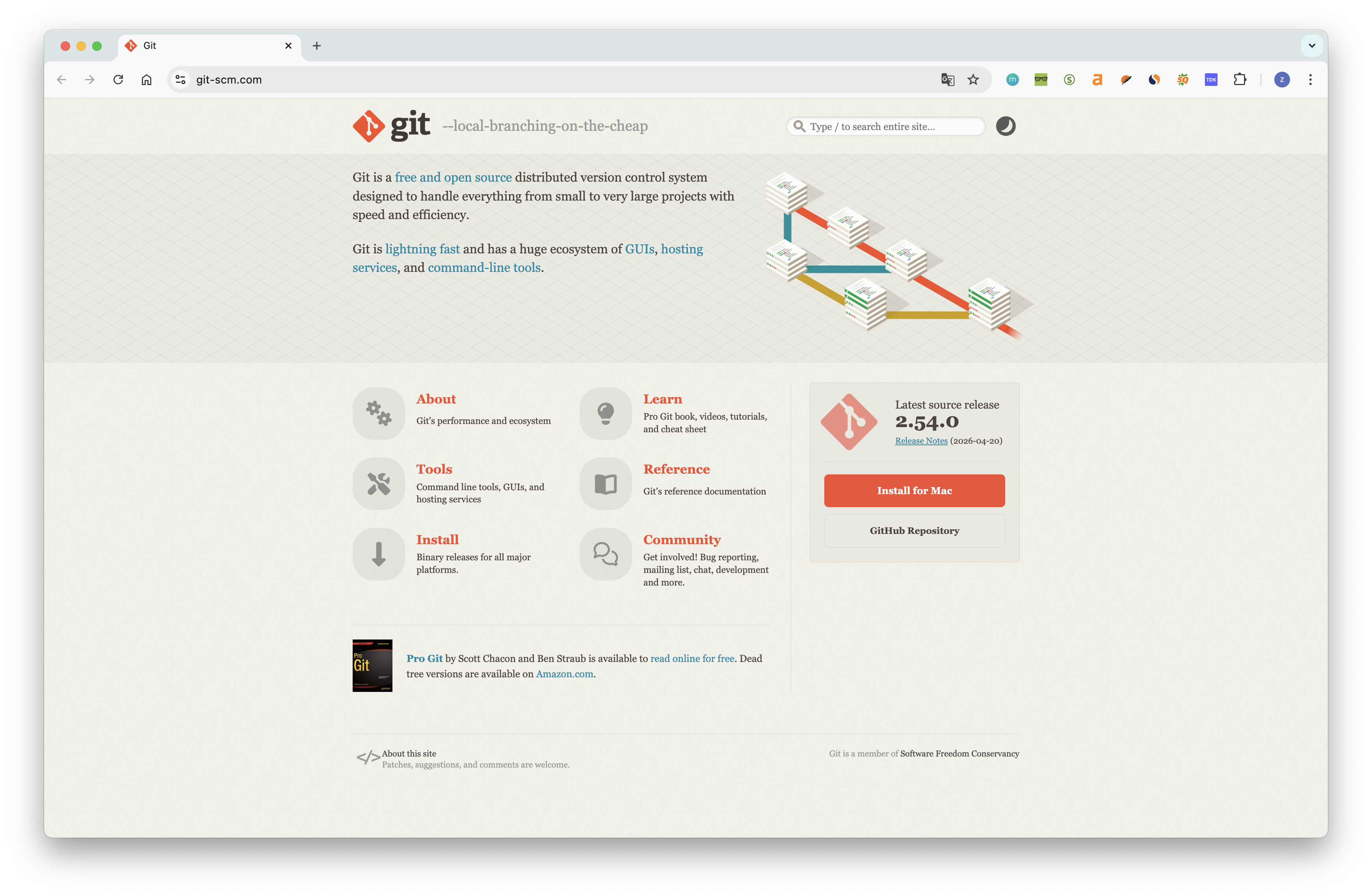
装好之后,后面再执行 npm 安装和命令检查时,整体终端体验通常会顺很多。这一步不是绝对强制,但对 Windows 用户来说,后面很多操作会顺很多。
3. 安装 Claude Code
环境准备好之后,就可以正式安装 Claude Code 了:
text
npm install -g @anthropic-ai/claude-code这张图对应的动作很直接:在本地终端里执行全局安装命令,等待安装过程完成。
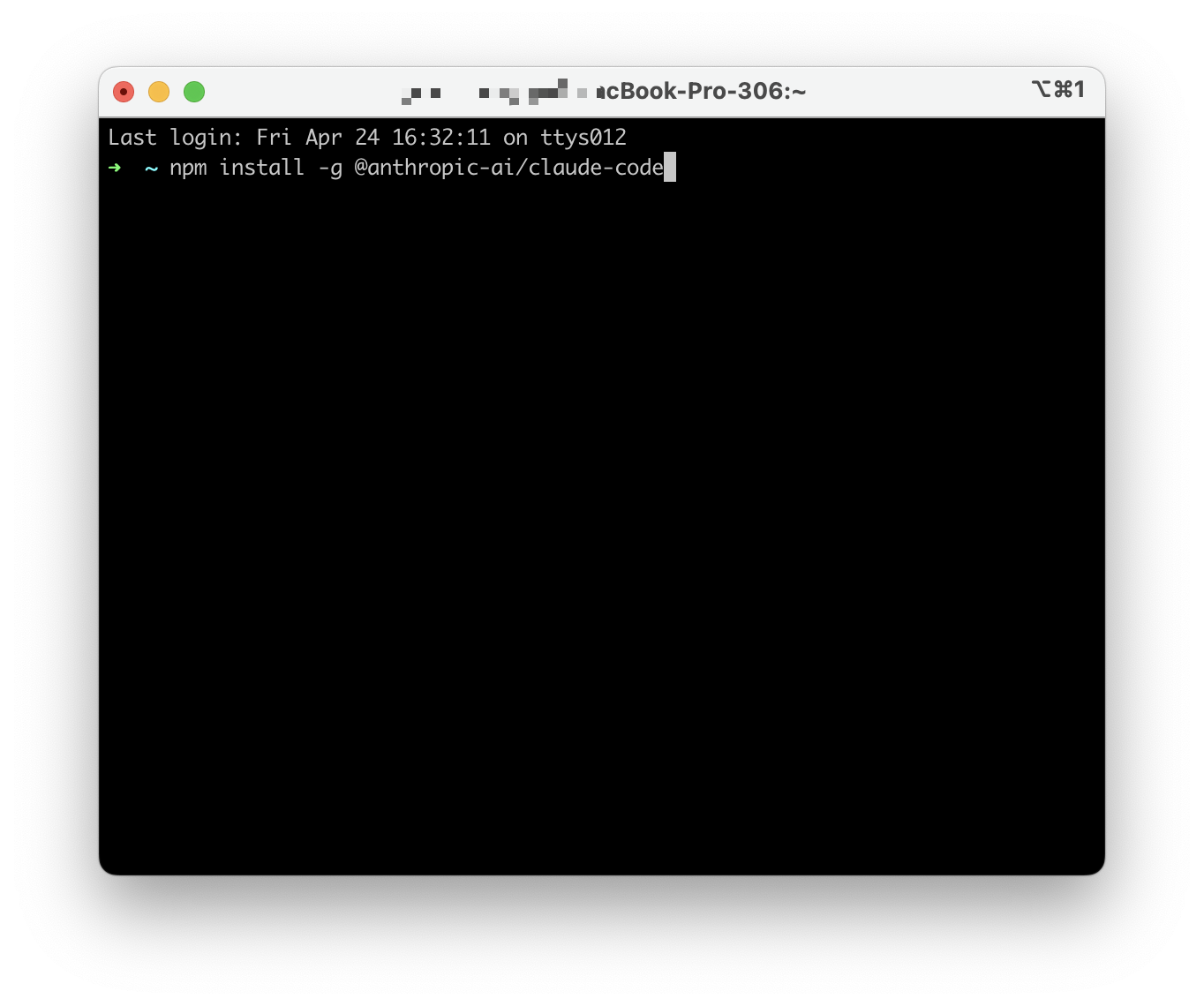
看到安装界面跑完,不代表已经万事大吉,下一步一定要继续查命令有没有真正生效。装完之后,再执行一次版本检查:
text
claude --version这张图对应的是安装后的关键验证动作。

只有这一步通过,才算本地安装真正完成。能看到版本号,本地安装这一步就算完成了。
第二步:账号准备
很多人装好本地环境之后,会以为自己已经可以直接开用了。其实不一定。
因为 Claude Code 最终调用的是 Anthropic 的服务,所以在正式使用前,你还需要先确认几件事:
- 自己当前能否正常使用 Claude 官方服务
- 是否已经准备好可用邮箱
- 当前账号是否能完成登录或注册
- 如果后续需要更高频使用,是否已经想清楚套餐选择
1. 更推荐的接入方式:cc-switch(图形界面)
cc-switch 是一款跨平台的开源桌面工具,专为 Claude Code 等 AI 命令行助手设计。它本质上是一个协议转换层 + 智能路由器,可以一键切换不同大模型服务商的 API 配置,完美解决国内访问问题。
- 访问 cc-switch GitHub Releases 页面
- 根据你的系统下载对应安装包:
- Windows:下载
.exe文件 - macOS:下载
.dmg文件(注意区分 Intel 和 Apple Silicon 版本) - Linux:下载
.AppImage或.flatpak文件
- Windows:下载
- 双击安装包,按照向导完成安装
- 安装完成后启动 cc-switch,它会在系统托盘运行
2. 备选安装方式:npm 命令行版
如果你更喜欢命令行操作:
bash
npm install -g cc-switch验证安装:
bash
cc-switch --version3. 配置模型
打开 CC Switch,在 Claude 栏下点击右上角加号,新增模型配置(这里以 GLM-5 为例):
- 选择目标模型(如 GLM 国内版)
- 填入你的 API Key
- 确认模型配置(大部分会自动填充)
- 点击添加
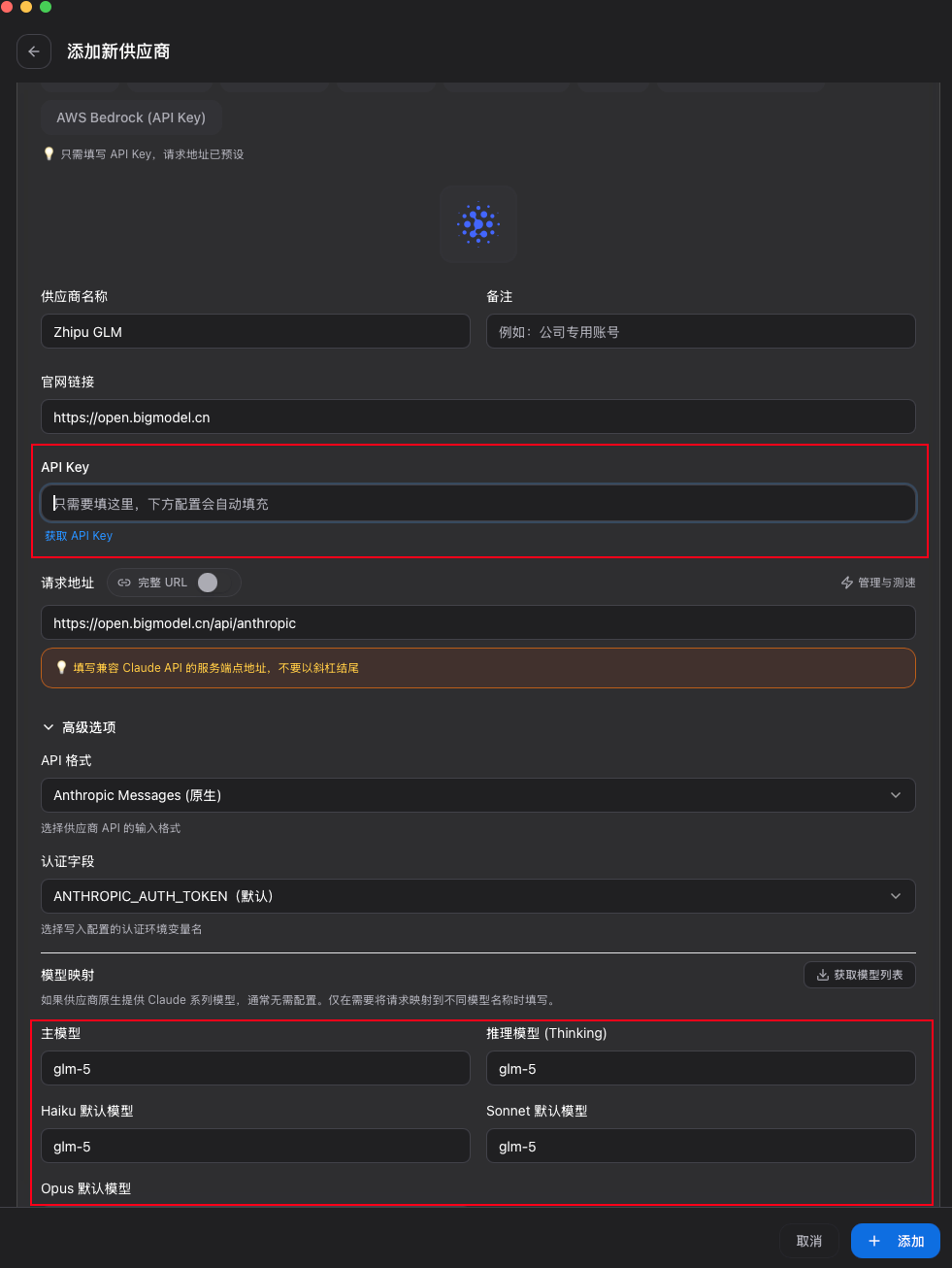
4. 启用配置
- 回到 cc-switch 主界面
- 在供应商列表中找到你刚刚添加的 GLM 条目
- 点击「启用」按钮
- cc-switch 会自动配置 Claude Code 的环境变量和代理设置
5. 验证配置是否生效
打开一个新的终端窗口,运行:
bash
claude "你好,告诉我你现在使用的是什么模型"如果 Claude 回复说它正在使用 GLM 模型,说明配置成功了!
类似 Kimi、DeepSeek等模型都可以在cc-switch中配置
第三步:如何选择套餐
Claude Code 本身不是单独售卖的软件,它依赖的是 Claude 的账户体系和模型访问能力。
你可以先粗略这样理解:
| 类型 | 更适合谁 |
|---|---|
| 免费版 | 轻度体验、新手熟悉界面 |
| Claude Pro | 个人高频使用 Claude |
| Claude Max | 更高频率使用、Claude Code 用量更重 |
| Claude Team | 团队统一协作 |
| API | 开发接入、自定义工作流 |
如果你只是第一次体验,免费版已经够你感受基础流程;如果你准备把 Claude Code 真正接进日常开发,再去看 Pro、Max 或 API 会更合理。
第四步:我怎么先生成一个小任务给 Claude Code?
新手第一次用 Claude Code,最容易犯的错误,就是一上来就把一个很大的老项目丢给它。
问题不是它不能处理,而是第一次使用时,你自己还没建立起正确预期:
- 不知道任务该怎么描述
- 不知道上下文应该给到什么程度
- 不知道结果该怎么验证
你可以试着让它干这些"体力活",比如:
- 整一个 Demo: "帮我搞个简单的 Todo List 或者小游戏看下效果。"
- 加个小挂件: 给现有的页面塞个无关痛痒的小功能
- 修个现成 Bug: 找个那种"能稳定复现、一看就知道哪坏了"的小错让它改。
- 求带路: "这块逻辑我看着头大,你给我翻译翻译。"
- 补课: "给这段代码顺手写几个测试用例。"
第二张图对应的动作,就是把任务明确交给 Claude Code。第一次试手时,像"帮我生成一个小游戏"这种目标清楚、结果直观的任务最容易建立感觉。
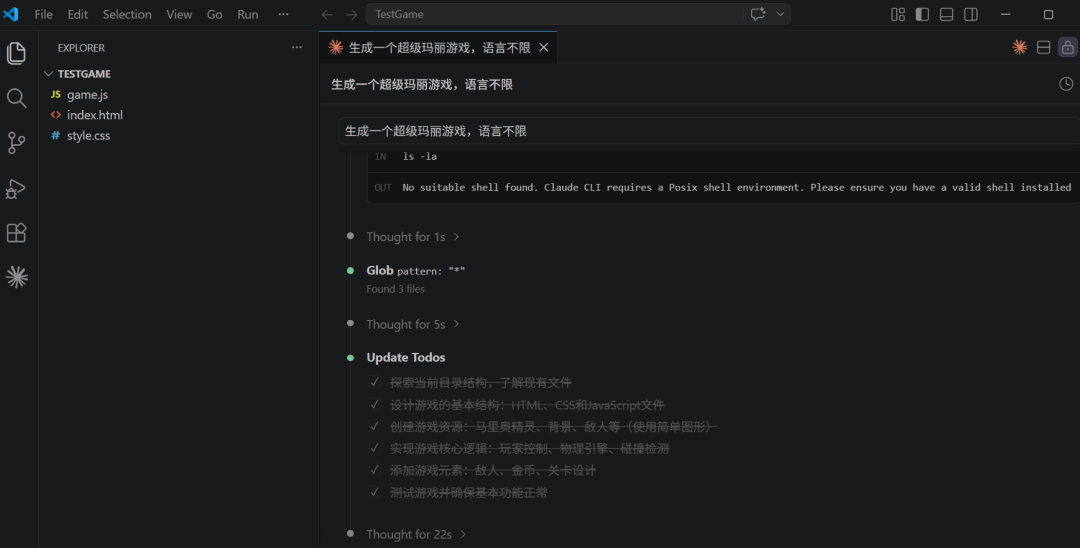
第三张图要看的,是 Claude Code 已经把文件和项目结构实际生成出来了。也就是说,它不是只回答思路,而是真的把任务往前推进了一步。
最后这张图对应的是验收动作:把生成结果真正跑起来,看它是不是能工作。第一次使用时,这一步很关键,因为它能帮你建立"任务完成"和"结果可验证"之间的联系。
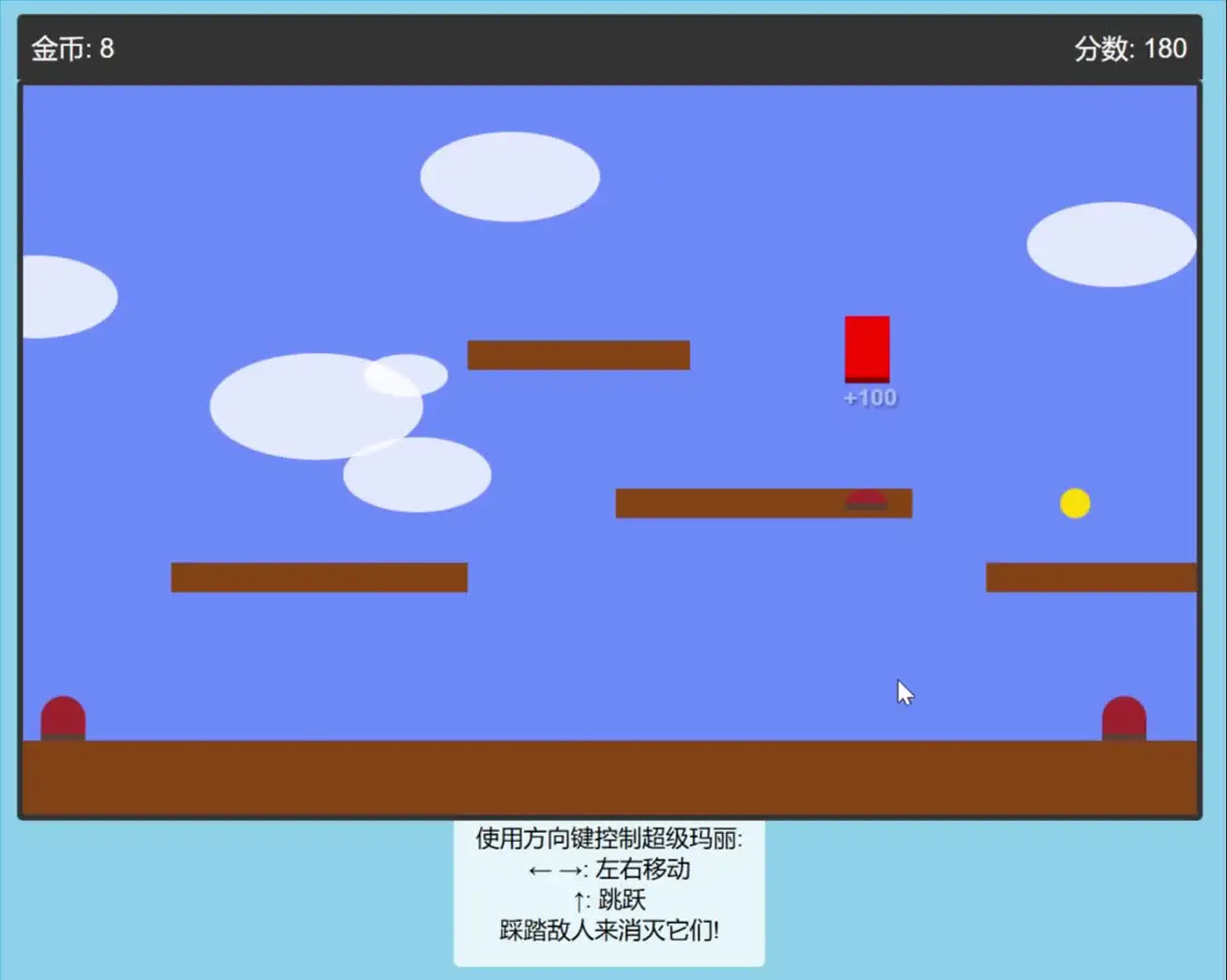
这类任务最大的价值,不是项目本身有多复杂,而是它能帮你快速建立一个感觉:Claude Code 最擅长的,不是补一小行,而是接住一个完整任务并往前推进。
第五步:终端运行不方便?也可以接进 VS Code
很多人对 Claude Code 有兴趣,但看到命令行就先退一步:能不能还是在 IDE 里用?
可以,而且这其实是很多开发者最后最稳定的工作流。
1. 先安装 VS Code
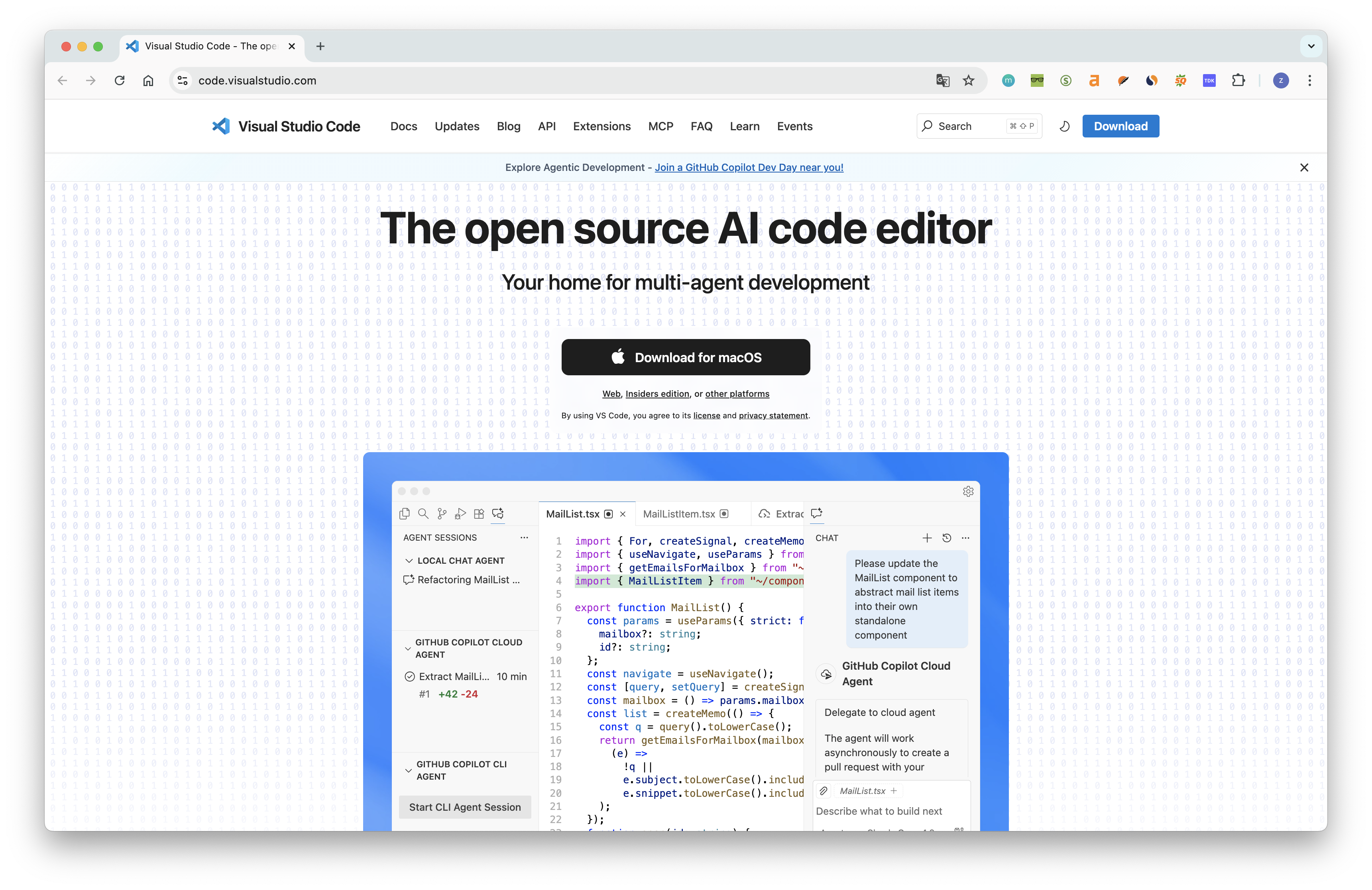
这张图对应的是 IDE 准备步骤:先把 VS Code 装好。你不用在这一步想太多,重点只是把后面要承载 Claude Code 的工作界面准备出来。
2. 安装 Claude Code 插件
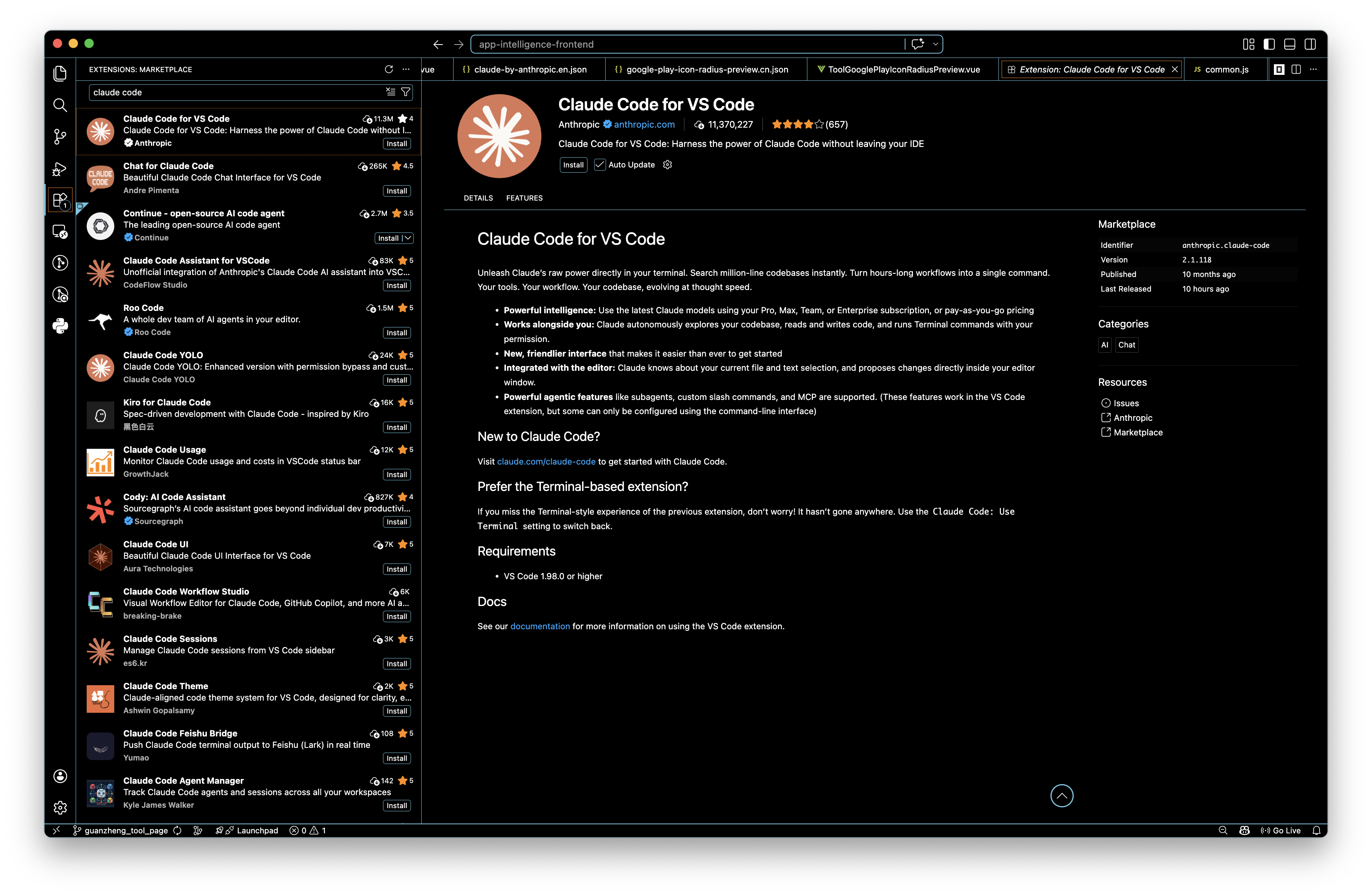
打开扩展市场,搜索 Claude Code,安装对应插件。
这张图对应的是插件搜索动作。你只要在扩展市场里搜到 Claude Code,并确认安装的是对应插件即可。
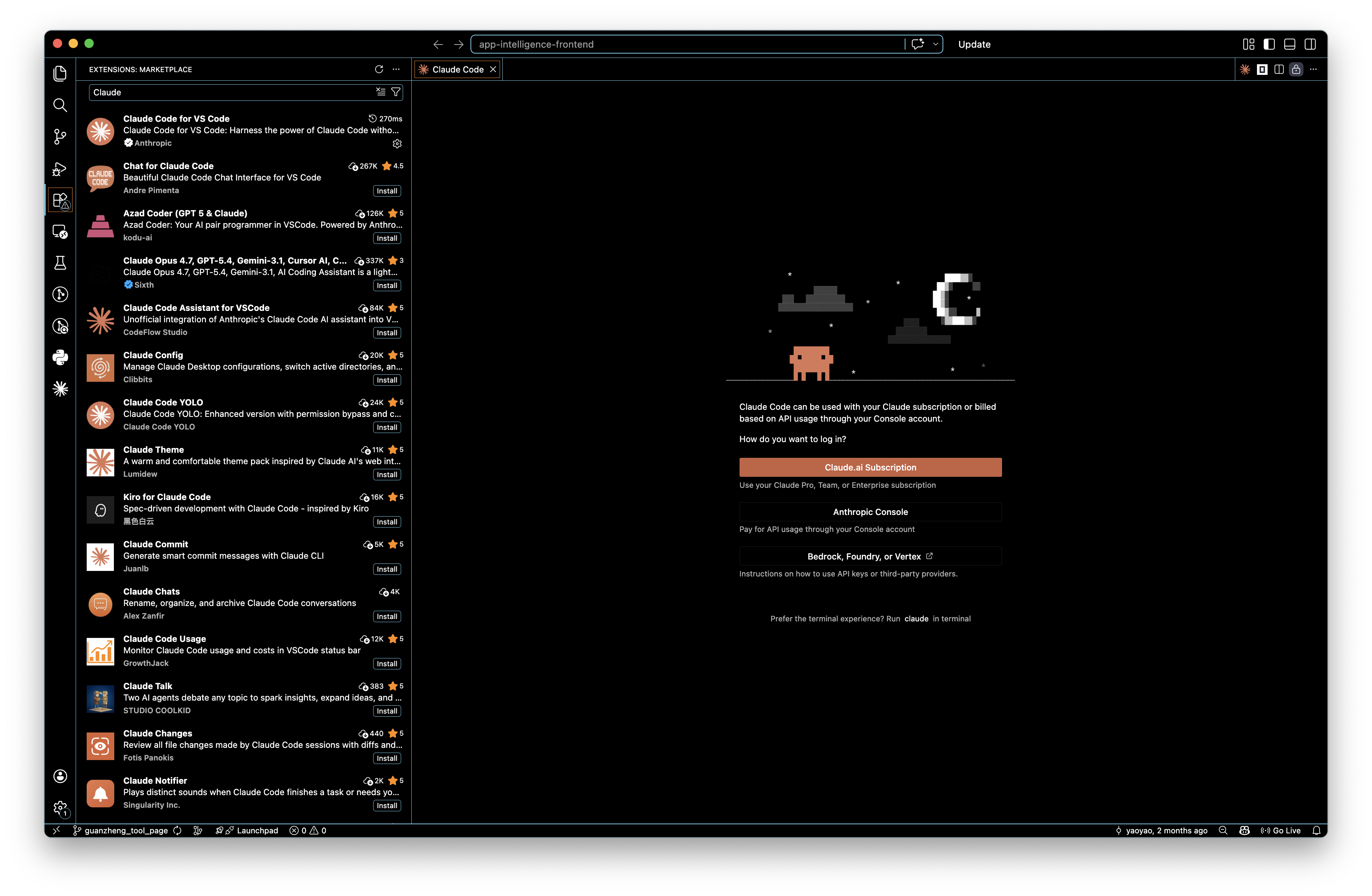
安装后,界面右上角会出现入口。
这张图对应的判断点很简单:安装完成后,VS Code 里已经出现 Claude Code 的打开入口,说明它已经被接进你的日常编辑界面了。
这套组合很适合大多数人:
- VS Code 负责浏览项目和可视化编辑
- Claude Code 负责执行任务和推进链路
两者并不冲突,反而是互补关系。
第六步:第一次真正跑通,记住这 3 个原则
第一次上手时,你只要先记住下面三件事,体验通常不会差:
原则 1:任务越具体,结果越稳定
不要只说"帮我优化一下",而要说清楚:
- 你想改哪个模块
- 目标是什么
- 有没有边界约束
原则 2:先做小任务,再做大任务
第一次就拿大型遗留项目试手,往往不是最好的体验方式。先建立节奏感,再逐步放大范围,会更稳。
原则 3:让它做事,也要学会验证结果
Claude Code 很强,但它不是不用检查。最好的用法不是全盘托管,而是让它推进任务,你负责判断方向和验收结果。
第七步:常见技巧与最佳实践
上下文管理
- 定期使用
/compact——压缩对话以节省 Token 同时保留关键上下文 - 开启聚焦会话——一个任务一个会话,效果比马拉松式会话好
- 明确引用文件——用
@filename而非描述文件内容 - 切换话题时用
/clear——换任务时清空上下文避免混淆
成本优化
| 策略 | 影响 | 方法 |
|---|---|---|
| 使用 Max 计划 | 高 | 无限使用消除 Token 焦虑 |
| 写具体提示词 | 中 | 减少来回交互 |
使用 /compact | 中 | 压缩上下文减少 Token |
| 批量处理相关任务 | 中 | 跨相关变更复用上下文 |
用 /cost 监控 | 低 | 了解消耗帮助调整行为 |
高级提示词模式
"先分析再行动"模式:
First, analyze the current authentication implementation in @src/auth/.
Then, identify any security vulnerabilities.
Finally, fix the issues you found, prioritizing by severity.
"参考实现"模式:
Look at how pagination is implemented in @src/routes/users.ts.
Now implement the same pagination pattern for @src/routes/products.ts
and @src/routes/orders.ts.
"约束优先"模式:
Refactor the payment service with these constraints:
- Must maintain backward compatibility with the existing API
- Must not change the database schema
- Must keep all existing tests passing
"文档驱动开发"模式:
1. Write the API documentation for a new /api/v2/notifications endpoint
2. Generate the implementation based on the documentation
3. Write tests that validate the implementation matches the docs- 不要不看就批准——始终在接受前审查 Claude 的修改
- 不要忽略测试失败——如果 Claude 的变更破坏了测试,先修复再继续
- 不要跳过 CLAUDE.md——5 分钟的设置节省数小时的修正
- 不要使用过于宽泛的提示词——"Refactor everything"会产生不一致的结果
- 不要忘记频繁提交——小而频繁的提交使回滚更容易
Claude Code vs 竞品对比
Claude Code vs 竞品对比
| 功能 | Claude Code | Cursor | GitHub Copilot | Windsurf | Aider |
|---|---|---|---|---|---|
| 运行环境 | 终端 + IDE + Web | IDE(VS Code 分支) | IDE 插件 | IDE(VS Code 分支) | 终端 |
| Agentic 编辑 | 完整支持 | 完整支持 | 支持Agent 模式 | 完整支持 | 完整支持 |
| 多文件编辑 | 支持 | 支持 | 支持 | 支持 | 支持 |
| Git 自动化 | 支持完整工作流 | 基础 | 基础 | 基础 | 支持良好 |
| MCP 支持 | 支持 | 支持 | 不支持 | 支持 | 不支持 |
| CI/CD 模式 | 支持Headless | 不支持 | 支持Copilot CLI | 不支持 | 支持 |
| 免费版 | 不支持 | 支持有限 | 支持有限 | 支持有限 | 支持(自带密钥) |
| 起步价 | $20/月 | $20/月 | $10/月 | $15/月 | 免费(API 费用) |
选择 Claude Code 的场景
- 你是终端优先开发者——Claude Code 为 CLI 用户而生
- 你需要 Git 自动化——没有其他工具能匹配从分支到 PR 的端到端流程
- 你需要多平台访问——终端、VS Code、JetBrains、桌面应用、Web、Slack
- 你需要 CI/CD 集成——Headless 模式专为自动化管道设计
选择替代品的场景
- 你想要可视化 IDE 体验——Cursor 和 Windsurf 提供更丰富的可视化 diff 和 GUI 工作流
- 你预算有限——GitHub Copilot 从 $10/月起
- 你更喜欢行内建议——Copilot 和 Cursor 在输入时的自动补全更流畅
Claude Code vs Cursor 深入对比
| 方面 | Claude Code | Cursor |
|---|---|---|
| UX 范式 | 对话驱动 | 混合——行内建议 + 聊天 + Composer |
| 上下文窗口 | 按需读取,整个代码库可访问 | 索引代码库用于 @-mentions |
| 多文件编辑 | 原生——Claude 规划并一次性跨文件编辑 | Composer 模式——多文件编辑带可视化 diff |
| 学习曲线 | 较陡——需要终端操作和提示词技巧 | 较缓——熟悉的 VS Code 界面加 AI 层 |
| 最适合 | 复杂重构、Git 自动化、CI/CD | 实时编码辅助、可视化工作流 |
常见问题
Q1:Claude Code 和 Cursor,到底先用哪个?
A: 这取决于你是想找个"副驾驶"还是"外包代工"。
- 如果你习惯边写边想,享受在 IDE 里那种实时交互的快感,选 Cursor,它的可视化界面能让你随时"查漏补缺"。
- 但如果你有一个明确的项目目标(比如:重构整个 Auth 模块),想让 AI 像个资深开发一样自己进目录、改代码、跑测试,那 Claude Code 这种 Agent(智能体)模式才是真香。
Q2:Claude Code 本身需要单独掏钱买吗?
A: 工具本身免费开源,但里面的"刀片"是要钱的。你真正要操心的是你的 Claude API 额度或者 Claude Pro 订阅。本质上,你是在为背后的"大脑"付费,而不是为了这个终端界面。
Q3:我的老破小电脑配置一般,跑得动 Claude Code 吗?
A: 放心,它不吃你电脑的 CPU,它吃的是云端算力。 Claude Code 的重活儿(思考和推理)全在云端跑,你本地只要能跑得起 Node.js、能连上网,它就能起飞。这就好比用低配电脑玩云游戏,大脑在天上,你手里拿的只是个手柄。
Q4:第一次上手,最适合拿什么任务"调教"它?
A: 别一上来就让它写个操作系统。 最推荐的是那种"边界清晰的脏活累活"。比如:
- 写一个简单的 CRUD Demo;
- 给一段屎山代码加注释;
- 修复一个已经定位清楚的逻辑 Bug。 让它在这些小任务里展现一下"自动读文件、自动跑命令"的闭环能力,你瞬间就能 get 到它的威力。
Q5:如果我只是想写代码,不想研究那些繁琐的接入细节怎么办?
A: 术业有专攻,如果你不想在配置 API、网络环境上浪费半天时间,走"代购模式"最省心。 国内有很多集成服务,帮你打通了所有接入环节。你只需要关心如何给它下指令,剩下的脏活累活(比如环境适配、统一计费)交给它们就行。毕竟,开发者的每一分钟,都应该花在创造上。