
Appark 监控列表用于持续跟踪重点应用的版本与商店动态。按需选择关注事件,对比商店应用改版新旧值,并通过每日邮件跟进后续变化,减少逐个检查应用商店详情页的时间。
一、如何使用监控列表
以下以“持续关注一款竞品的版本、商店内容与价格变化”为例。
1. 添加需要长期关注的应用
优先加入与研究方向相关、需要持续跟进的应用,可通过以下方式添加:
- 在监控列表中添加:在搜索框输入应用名称,找到目标应用后,点击结果旁的“+”加入监控。
- 从榜单或搜索结果中批量添加:在下载收入榜、下载收入飙升榜或高级搜索结果中,点击应用所在行的空白区域选中应用,支持多选;再点击下方操作栏中的“加入监控”。
- 从应用详情页添加:点击应用名称进入详情页,再点击顶部的“加入监控”。
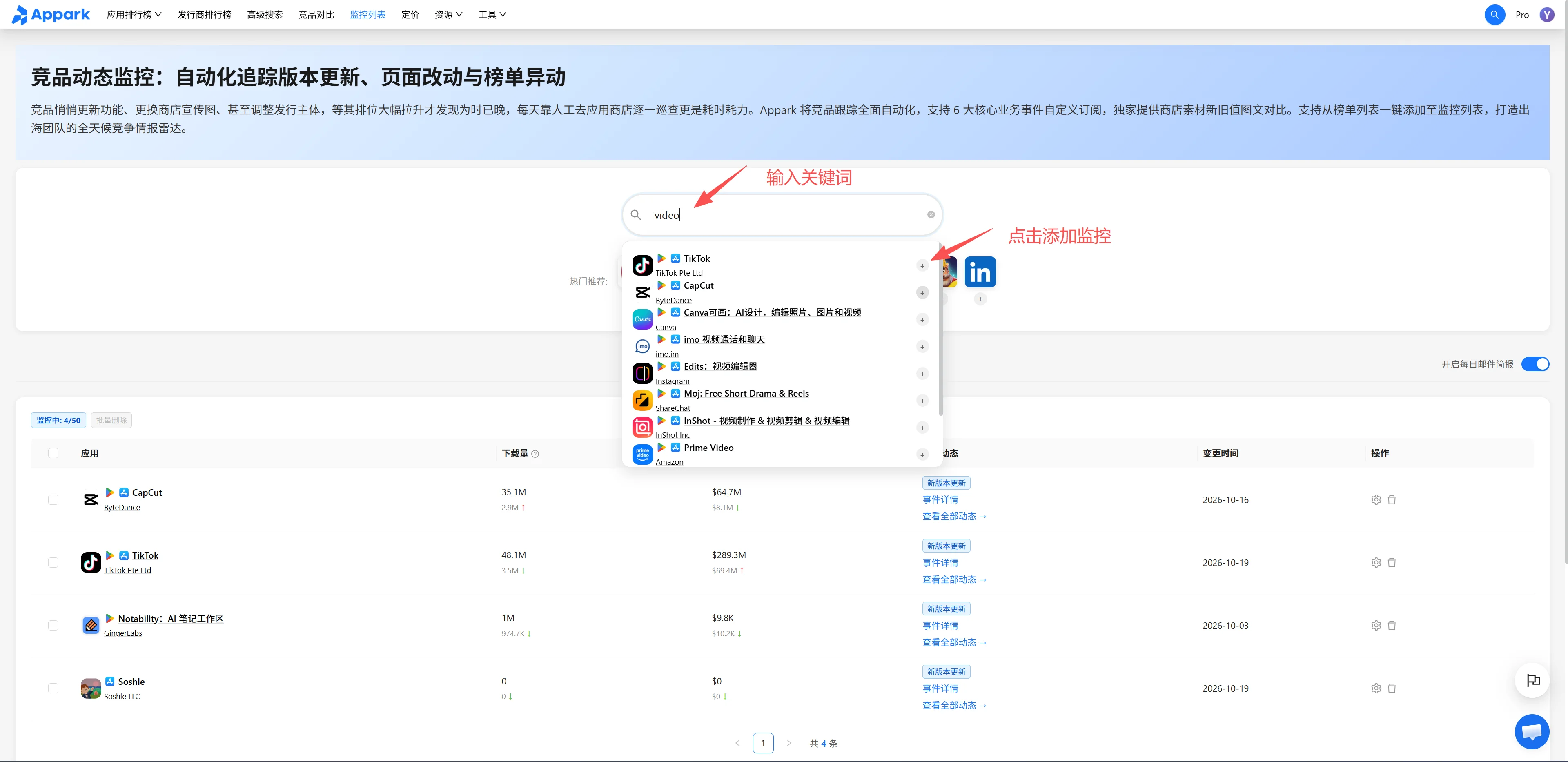
图1:添加监控应用
2. 按研究重点设置关注事件
点击应用所在行右侧的齿轮,打开“监控设置”。按当前目标勾选事件,例如选择“新版本更新”和“价格变化”,然后点击“确定”保存。
需要兼顾排名、评分或上架状态时,再选择相应事件。根据研究需要调整选项,无需每次都关注所有类型。
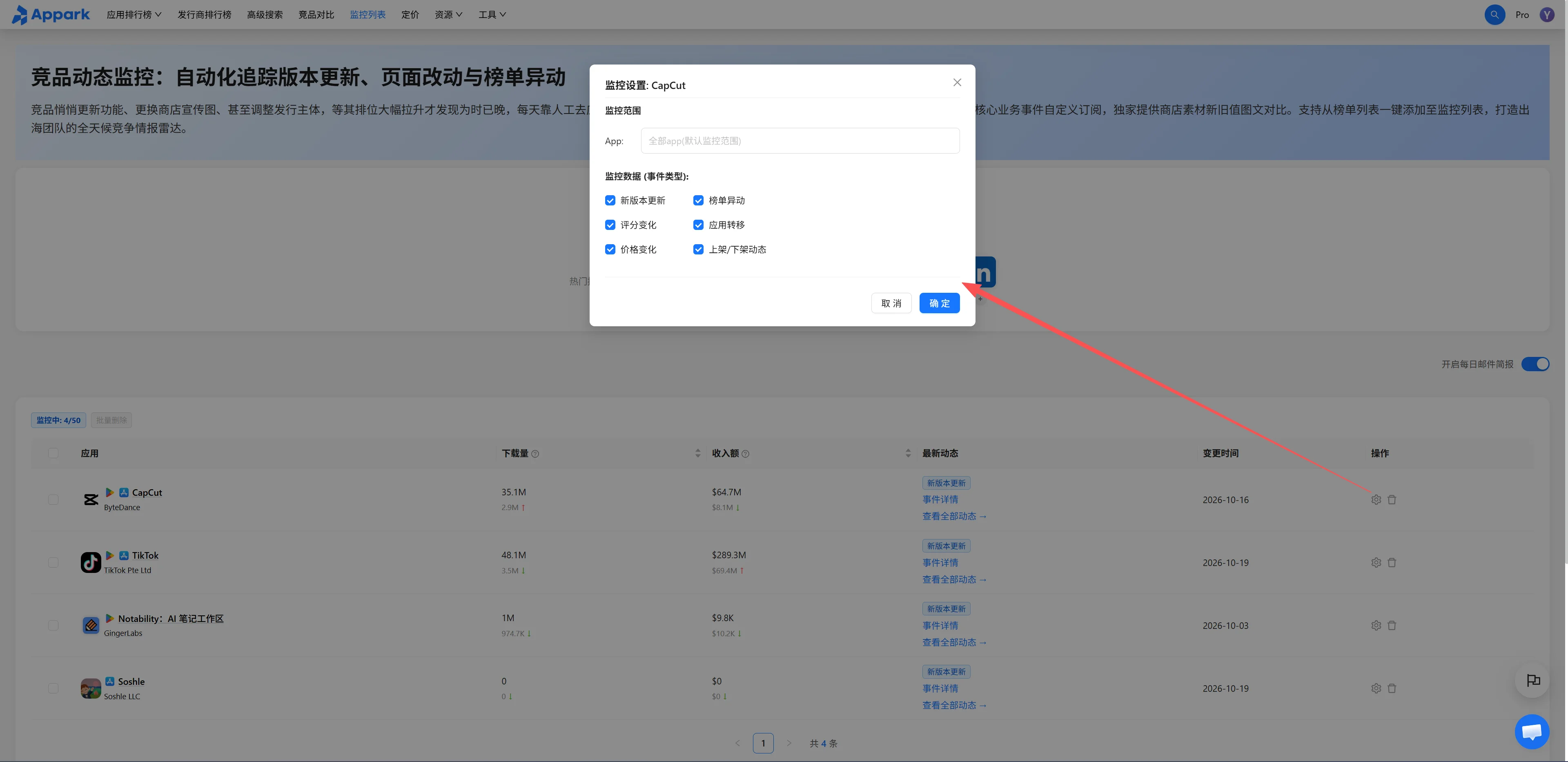
图2:设置关注事件
3. 打开事件详情,看清具体改动
在列表“最新动态”中查看事件类型及变更时间,点击“事件详情”,对照新旧内容,确认具体改了哪些文字、图标或截图。
需要了解前后多次变化时,点击“查看全部动态”,进入应用详情中的历史动态模块,查看更多详细记录。
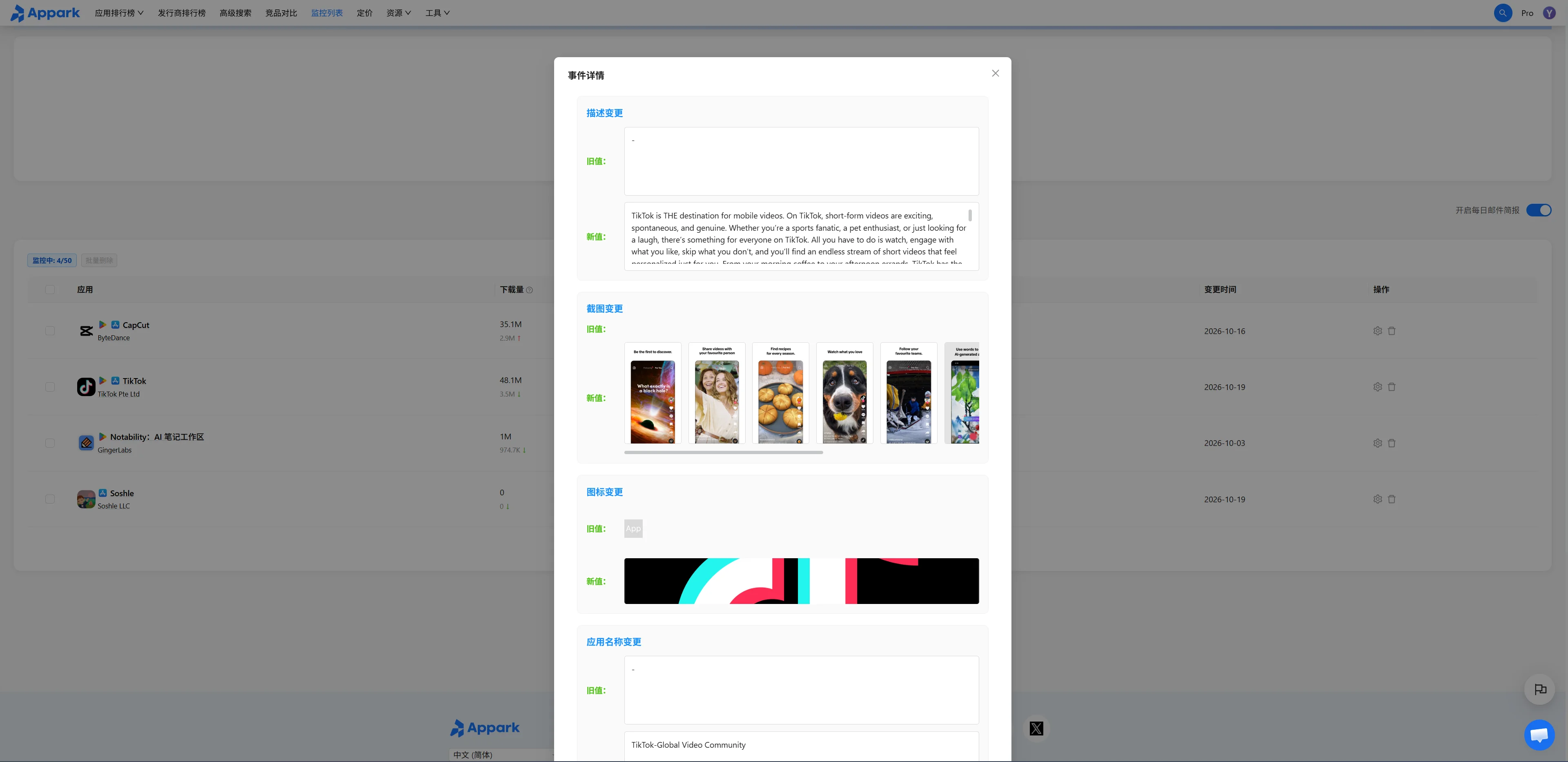
图3:查看事件详情
4. 开启邮件简报,持续关注竞品
打开列表上方的“开启每日邮件简报”,通过绑定邮箱接收已设置的动态汇总。根据研究重点调整事件选项,移除不再关注的应用,为新的研究对象释放名额,也可至定价页面查看套餐详情,同时监控多个应用。
若需要进一步查看应用的表现变化,可进入竞品对比,对照其下载量、商店收入与排名走势。
二、事件与数据说明
可以关注哪些事件?
| 事件类型 | 说明 |
|---|---|
| 新版本更新 | 包含版本及更新描述、图标、截图、名称、摘要等内容变化 |
| 榜单异动 | 免费榜,付费榜,畅销榜排名变化 |
| 评分变化 | 应用评分下降或提高 |
| 应用转移 | 开发者账号变更 |
| 价格变化 | 订阅价格变化 |
| 上架/下架动态 | 应用上架、下架状态改变 |
“事件详情”支持更新描述、图标、截图、名称及摘要等字段的新旧对照,具体以该条事件已记录的内容为准。
监控覆盖哪些商店与地区?
添加应用后,同时监控 App Store、Google Play 及全球市场范围。当前事件不区分具体商店和国家/地区,不能据此确定某次变化发生在哪个市场。
三、如何分析竞品改动与后续表现
识别商店文案与素材的调整。从名称、摘要、图标与截图的新旧差异中,查看竞品新增或弱化了哪些卖点、视觉表达如何调整,为研究自身的商店文案与素材提供参考。
了解售价、应用归属与上架状态的变化。售价变化可作为定价研究的线索;应用转移、上架与下架记录帮助了解产品归属及可用状态的变化,再结合其他信息核查背景。
区分后续表现的短期波动与持续变化。将事件记录时间与排名走势、覆盖前后月份的下载量及收入进行对照,区分短期波动与持续变化,寻找进一步研究的线索;时间接近不等于因果关系。