
Appark 高级搜索支持组合标签、日期、下载量和商店收入等条件,找到目标市场中符合产品方向与规模要求的应用。先缩小调研范围,再查看详情、对比历史表现或跟踪后续变化,建立自己的候选竞品清单。
一、如何使用高级搜索
以下以“寻找美国市场中,近6个月上架、上月商店收入在1万至10万美元之间的同类应用”为例。
1. 确定市场、商店与产品方向
在左侧将“国家/地区”设为美国,再选择要研究的商店。只研究某个平台时选择 App Store 或 Google Play;需要合并查看双商店数据时选择“全部”。
通过标签选择相关产品方向。选择具体商店后,还可使用对应商店的分类,以及评分范围、评分总数和商店状态筛选;按当前研究需要添加,无需一次填满所有条件。
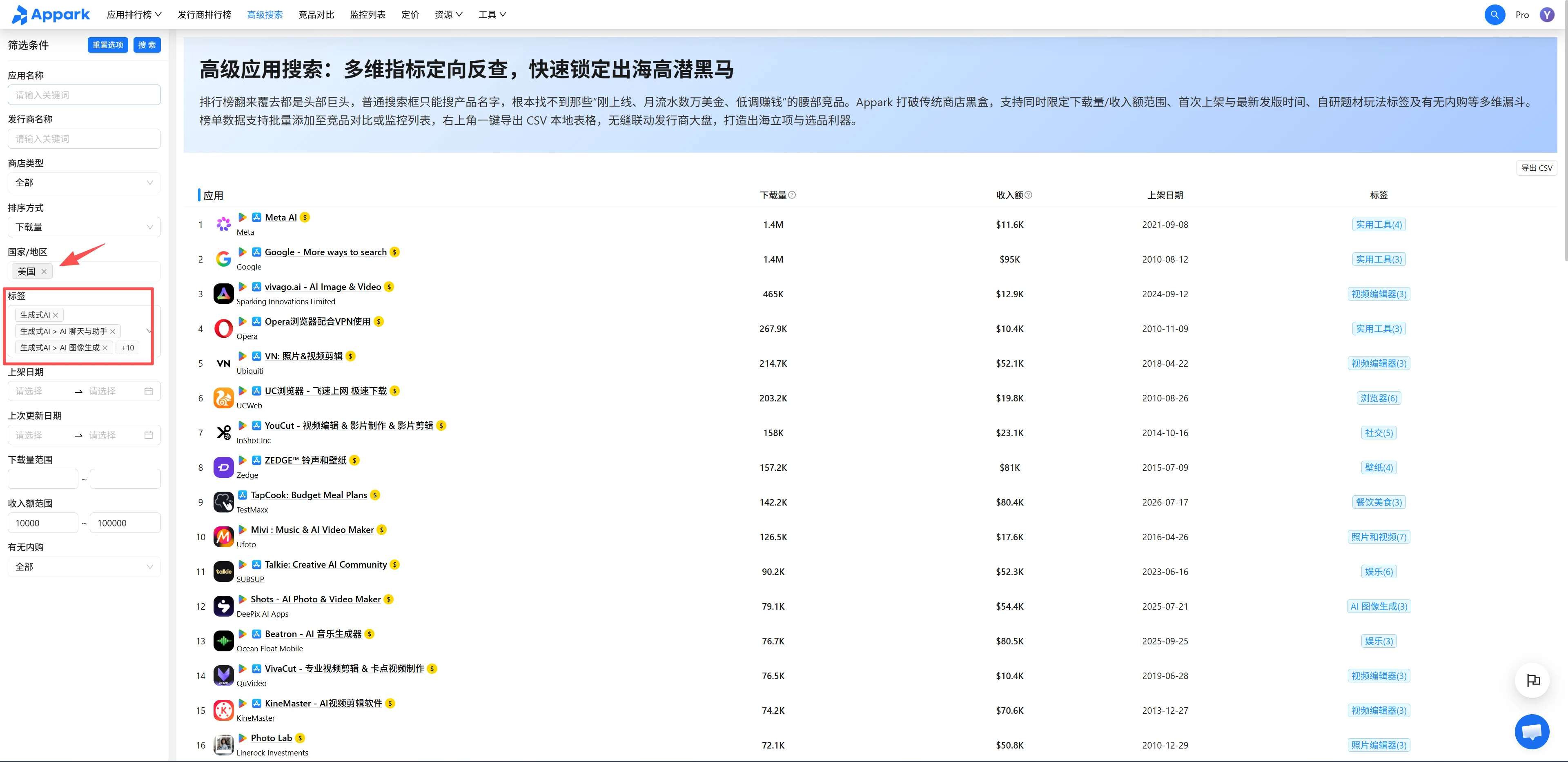
图1:确定市场与产品方向
2. 设置收入规模与日期范围
在“收入额范围”输入下限 10000、上限 100000,在“上架日期”填写近6个月对应的起止日期。若研究重点是下载规模,可按需要设置下载量范围。
如果还想关注近期有版本更新的产品,再增加“上次更新日期”条件。选择按下载量或收入额排序后,点击“搜索”,查看候选应用。
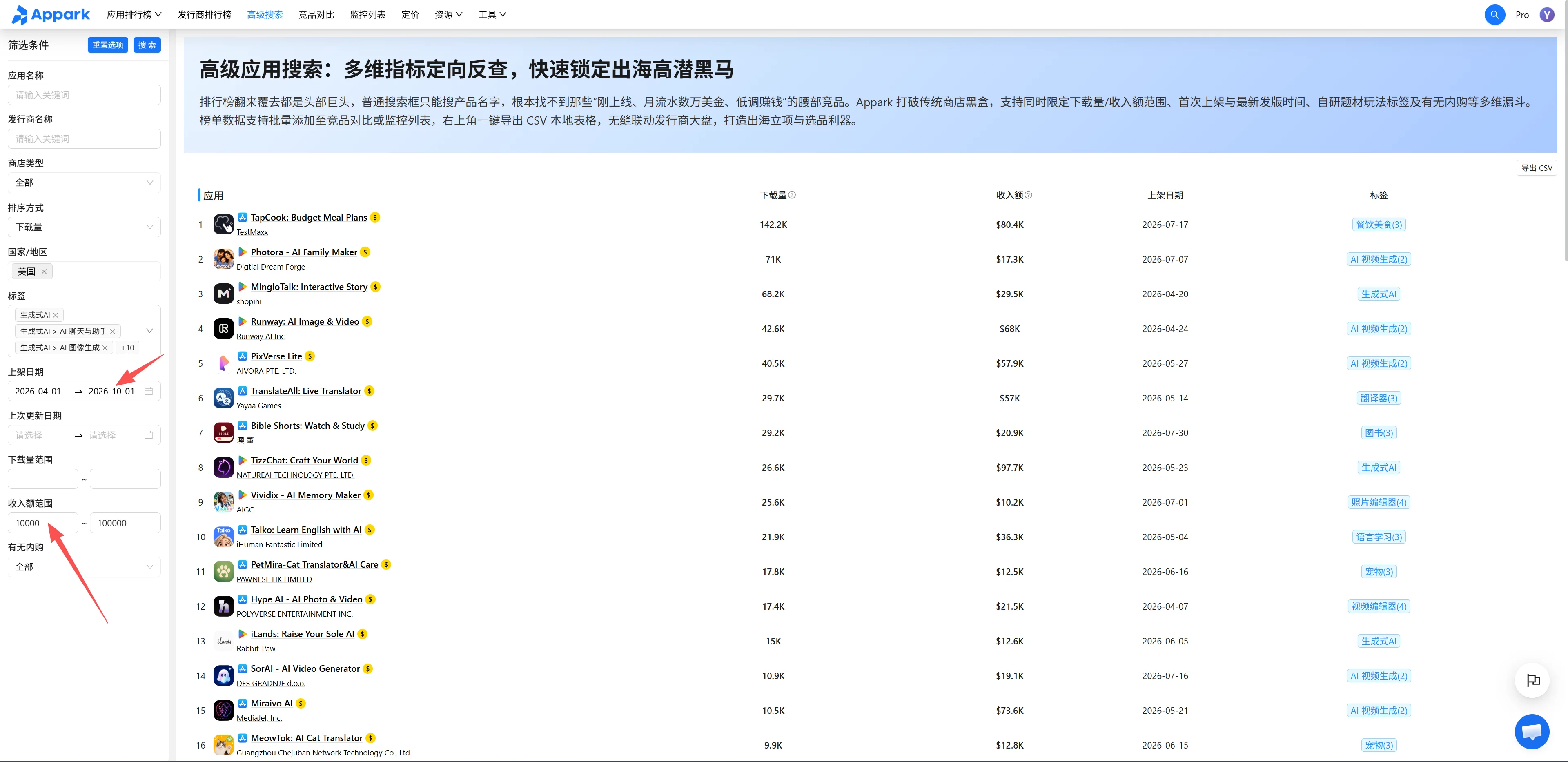
图2:设置收入与日期范围
3. 根据结果调整筛选范围
先判断筛选出来的应用是否和自己的产品匹配,再调整条件:
- 结果过多:收窄收入或日期范围,或增加其他类型的筛选条件。
- 结果过少:放宽数值、日期范围,或移除次要条件;需要覆盖相邻产品方向时,可增加相关标签。
- 方向不符:重新选择更贴近研究目标的标签或分类,而不是只看下载量、收入是否达标。
每次先调整一项,再点击搜索,观察结果发生了什么变化。需要重新筛选时,可使用筛选面板的“重置选项”。
4. 查看当前筛选应用,加入监控继续研究
在结果中对照应用名称、标签、上架日期、下载量与收入,挑出符合目标的产品。点击应用名称进入详情,查看其功能、版本和商店页面信息;点击发行商名称,可继续研究旗下其他应用。
点击应用所在行的空白区域可选中整行,支持多选,再通过操作栏加入竞品对比或监控列表。需要整理研究清单时,可使用右上角“导出 CSV”;可用权限和额度可以参考定价页。
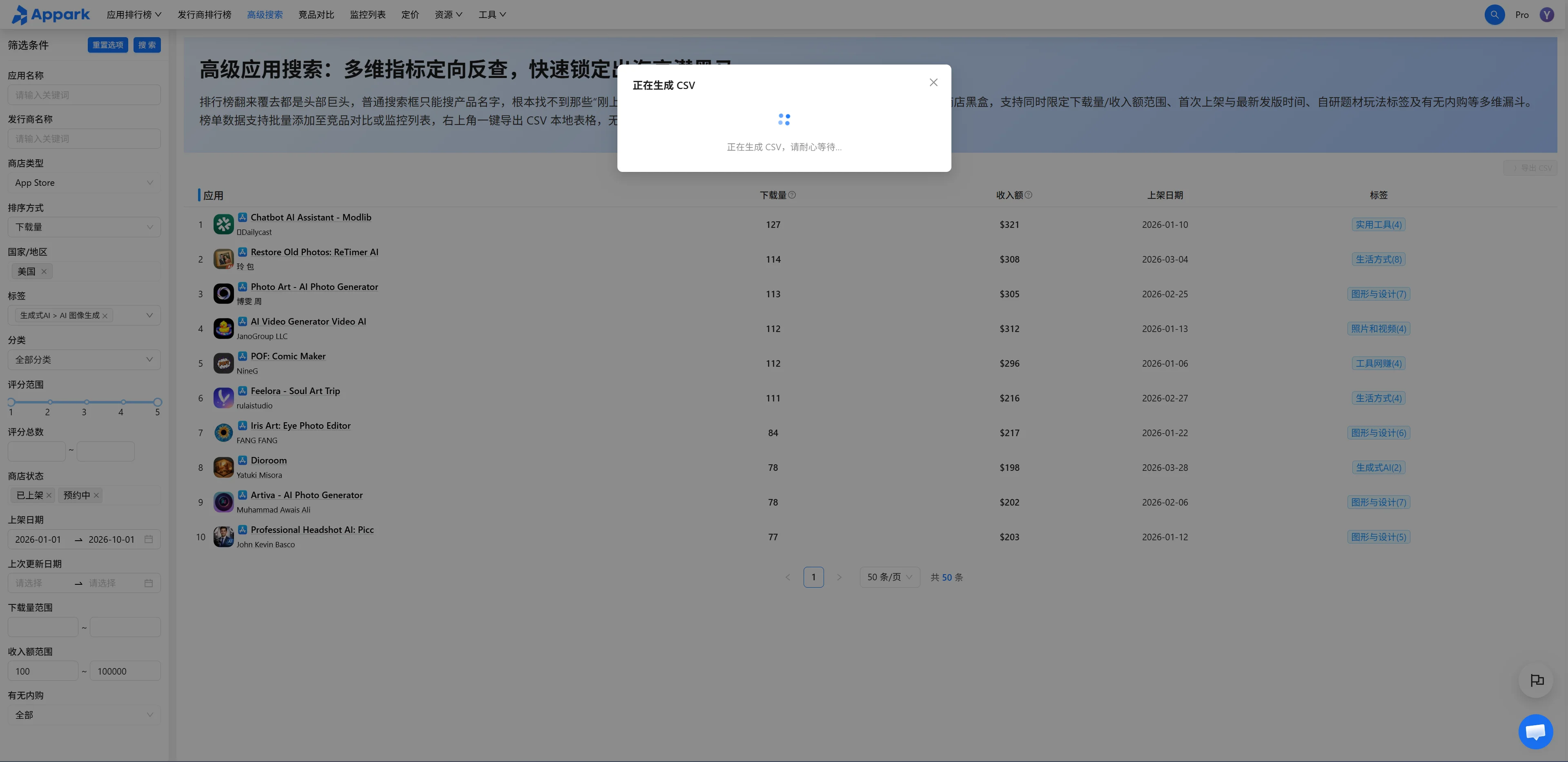
图3:查看结果并加入监控
二、数据指标与筛选规则
下载量、收入与日期分别表示什么?
| 项目 | 说明 |
|---|---|
| 下载量 | 上一个完整自然月,在所选地区、商店范围内的预估下载量 |
| 收入额 | 相同范围内的预估商店收入;输入单位为美元,不含广告、电商等商店外收入,不代表利润 |
| 上架日期 | 应用首次上架日期;“全部商店”取两家商店中较早的日期 |
| 上次更新日期 | 应用最近一次版本更新日期 |
下载量与收入均为上一个完整自然月的预估数据,统计周期不随筛选条件改变。例如10月 15 日查看时,月度数据对应9月;筛选近6个月上架的应用,并不代表统计这6个月的累计收入。
多个条件如何组合?
- 不同筛选项需同时满足。例如同时设置标签、上架日期和收入范围,应用需要符合这三类要求。
- 多个标签匹配任意一个即可。增加同组标签可以覆盖更多相关方向;若想进一步缩小范围,应收紧条件或增加其他类型的筛选项。
商店和地区如何影响数据?
选择“全部商店”时,同一应用的 App Store 与 Google Play 下载量、收入分别合并;选择具体商店时,仅统计该商店。选择多个国家/地区时,下载量与收入按所选市场求和。
分类、评分范围、评分总数和商店状态仅在选择具体商店后显示。商店状态包括“预约中”“已上架”“已下架”。
“有无内购”及黄色内购标识用于识别是否支持应用内购买,不能单独证明应用是否含广告或采用哪种完整变现模式。
三、如何通过高级搜索功能研究竞品
寻找成熟产品作为参照。选择相关标签,设置符合研究要求的下载量或收入区间,不必限制为近期上架,为选择对标产品提供参考。
研究某家发行商的相关产品。输入发行商名称,再按商店、标签或下载量与收入要求缩小范围,找到与研究方向相关的应用。
寻找不同上架状态的应用。先选择具体商店,再按“预约中”“已上架”或“已下架”筛选,并进入应用详情核对相关信息。
若需要先了解市场中的领先应用,可查看下载收入榜;若想寻找近期增长的产品,可使用下载收入飙升榜,再结合高级搜索细化研究范围。