📦
GBox (鸿蒙适配版)
适合人群: EMUI / 旧版鸿蒙系统用户
核心原理: 容器虚拟化。在鸿蒙内生成安卓运行沙箱。
🟢 优点: 在老系统上运行最稳定,无广告。
🟡 缺点: 启动速度略逊于原生应用。


选择华为手机型号与系统版本,匹配最新的谷歌服务华为安装方案
适合人群: EMUI / 旧版鸿蒙系统用户
核心原理: 容器虚拟化。在鸿蒙内生成安卓运行沙箱。
适合人群: 技术极客、重度游戏玩家
核心原理: 伪装替换。通过鸿蒙原生应用(Hap)模拟谷歌签名。
适合人群: Mate 80 / 70 / Pura 用户 (鸿蒙 4.2+)
核心原理: 应用商店/Play镜像。官方合作接口。
下载只是第一步,根据您选择的方案,正确配置权限才能确保稳定运行
1. 核心授权:首次启动务必点击“始终允许”跨内核权限,否则无法联网。 2. 防杀后台(关键):进入系统设置 -> 应用管理 -> GBox -> 权限,必须开启“自启动”和“忽略电池优化”,否则锁屏收不到微信/Gmail消息。 3. 原子化服务:下载应用后,长按图标选择“添加到桌面”,即可生成原生鸿蒙图标。
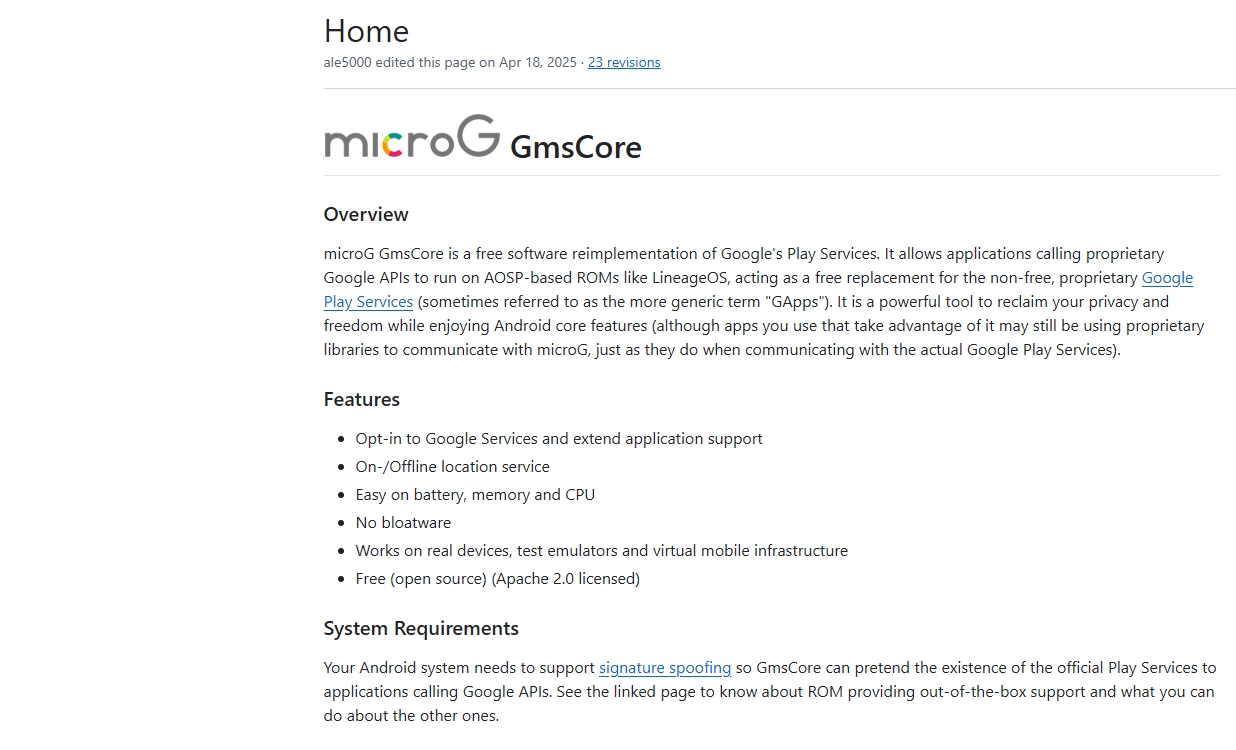
1. 电脑连接:手机开启开发者模式,通过 USB 连接电脑端“华为手机助手”。 2. 签名注入:运行本站提供的 microG 注入工具,输入 ADB 命令写入伪装签名。 3. 组件安装:按顺序安装 GmsCore.hap -> GsfProxy.hap -> FakeStore.hap。 4. 激活:打开 microG 设置,勾选“设备注册”和“云端推送”,即可直接安装运行原生 APK。
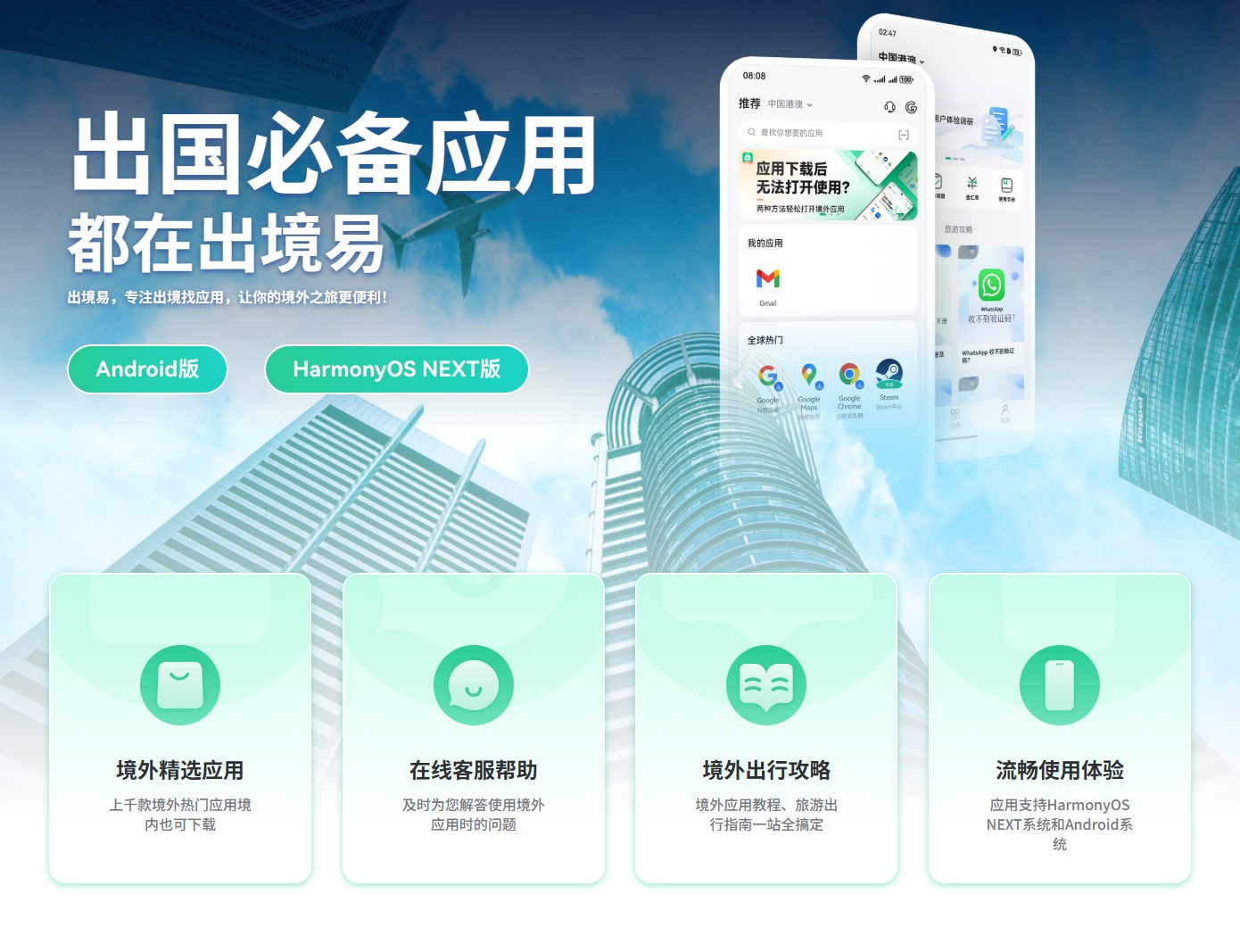
1. 开箱即用:无需登录 Google 账号,安装后直接点击首页图标(如 Maps)即可运行。 2. 下载任意应用(新功能):利用 2026 新版搜索栏,可搜索并下载 Play 商店内的任意 App(不仅限于内置列表)。 3. 注意事项:应用运行在沙箱中,无法同步谷歌账号的历史记录,适合轻度使用者。
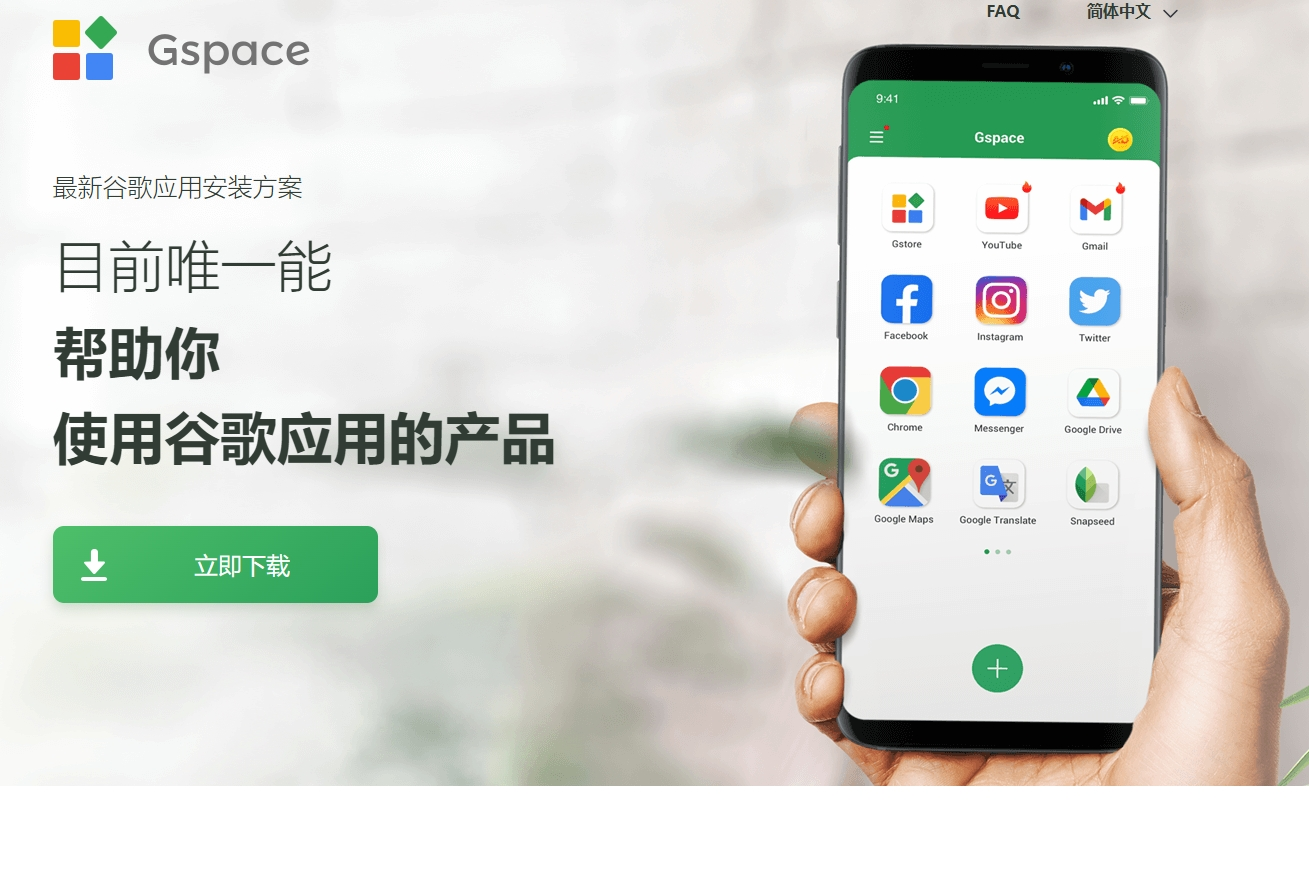
1. 环境加载:首次打开需加载 GMS 组件(约30秒),若进度条卡住请切换网络加速器线路。 2. 导入应用:点击主界面的“+”号,将本机应用克隆进沙箱,或在内置 Play 商店下载。 3. 体验优化:建议在 GSpace 设置中购买“去广告”服务,并关闭“自动管理”权限以允许后台运行。
解决HarmonyOS NEXT安装过程中的疑难杂症
根据核心需求,匹配最佳解决方案
推荐:microG 理由:无虚拟机损耗,能跑满麒麟 9300 的性能,帧率稳定 120Hz,支持 Play Games 云存档。
推荐:GBox 理由:拥有完整 Widevine L1 证书,支持 Netflix/Disney+ 4K HDR 播放,而 microG 有时无法加载高清流。
推荐:出境易 理由:最稳、最快。无需折腾账号,下了飞机就能用 Uber 和 Google Maps,关键时刻不掉链子。
推荐:GBox 理由:后台推送稳定。配合鸿蒙“实况窗”,新邮件直接在灵动岛显示,不会漏掉商务信息。
2026 技术全景