


2026 最新谷歌邮箱注册教程(PC 端、移动端 Gmail 注册全指南)
Gmail 是全球使用最广泛的免费邮箱服务,注册一个谷歌邮箱意味着你同时获得了一个 Google 账号——可以访问 Google Drive、YouTube、Google Play、Google Docs 等一整套生态。但部分用户在注册 Gmail 时最大的困难就是手机号验证。这篇文章将手把手教你完成谷歌邮箱注册,并重点解决手机验证相关的问题。
注册 Gmail 前的准备
在正式开始之前,请确认以下事项:
- 网络环境:部分地区无法直接访问 Google 服务,你需要确保网络可以正常访问 Google。推荐使用稳定的节点,避免注册过程中断。
- 浏览器:推荐使用 Chrome 或 Edge 浏览器,避免使用国产浏览器(可能存在隐私模式或插件干扰)。
- 手机号:准备一个可以接收短信验证码的手机号(详见后文手机号问题解决方案)。
- 年龄要求:注册人需年满 13 周岁(部分国家/地区为 14 周岁)。为未成年人注册需通过 Family Link。
PC 端注册 Gmail
电脑端操作最为方便,步骤清晰,推荐首选。
进入注册页面
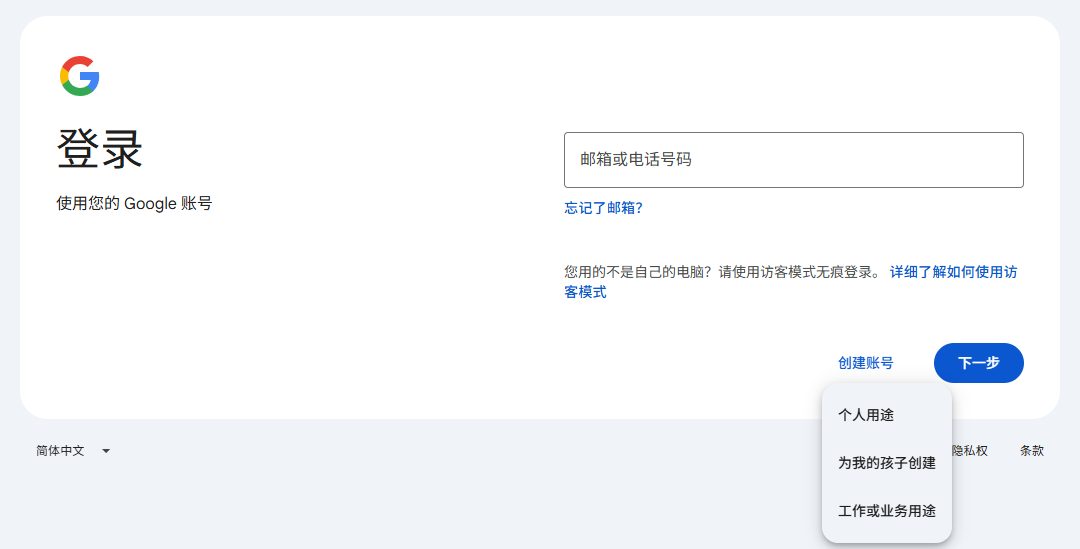
在浏览器地址栏输入 https://accounts.google.com,进入 Google 账号登录页面,点击左下角的 「创建账号」。
选择账号类型
弹出的菜单中有三种选项:
- 个人用途:日常个人注册选这个
- 为我的孩子创建:为孩子创建账号,需要家长通过 Family Link 管理
- 工作或业务用途:适合企业用户,建议考虑 Google Workspace
大多数人选「供个人使用」即可。
填写姓名
输入你的名和姓。姓是选填项,但建议如实填写以便日后找回账号。
填写生日和性别
- 生日:Google 会根据生日判断你是否满足年龄要求。请如实填写,避免后续验证出问题。
- 性别:可选择男性、女性、不愿透露或自定义。
点击 「下一步」。
选择 Gmail 地址
Google 会根据你的姓名推荐一些可用的邮箱地址。如果都不满意,点击 「创建自己的 Gmail 地址」 自定义用户名。
用户名规则:
- 只能包含字母、数字和英文句号(.)
- 长度 6-30 个字符
- 不区分大小写(john.doe 和 John.Doe 是同一个地址)
- 如果提示"该用户名已被占用",可以尝试加数字后缀或调整拼写
设置密码
输入8位以上的强密码。建议:
- 混合大小写字母、数字和特殊符号
- 不要使用常见词或个人信息
- 勾选「显示密码」确认输入无误
点击 「下一步」。
添加辅助验证信息
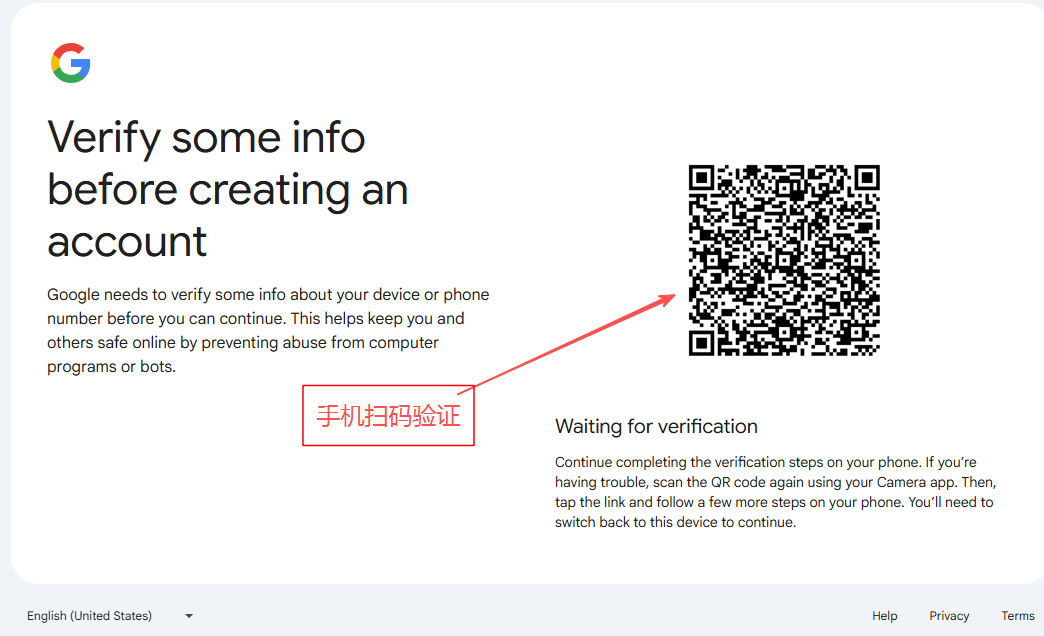
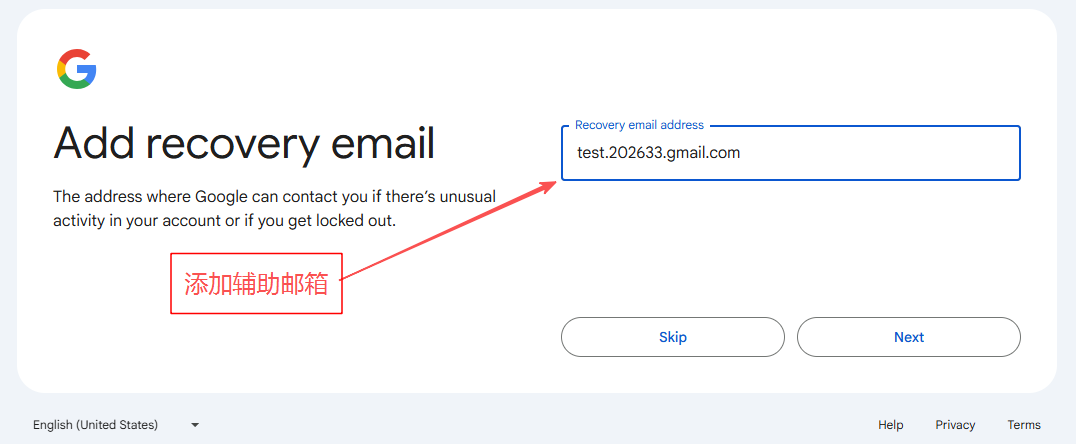
Google 会要求你添加手机号码和恢复邮箱:
- 手机号码:用于账号验证和恢复。如果你暂时不想提供,有时可以点击「跳过」(并非所有情况都能跳过)。
- 恢复邮箱:强烈建议填写一个备用邮箱,用于忘记密码时恢复账号。
同意条款
阅读 Google 的《服务条款》和《隐私权政策》,点击 「我同意」 完成注册。 注册成功后,访问 mail.google.com 即可使用你的 Gmail 邮箱。
如果需要更详细的图文指引,可以参考 Google 账号注册教程。
移动端通过 Gmail App 注册(推荐)
这个方法亲测成功率比网页端高,尤其对手机号验证这块更友好。下面一步步来。
前置准备
别急着装 App,先做这两件事:
1. 把手机语言切成英文
这一步很关键。中文环境下注册,Google 的风控会更严格,触发手机验证的概率明显更高。
- 打开 设置 > 更多设置 > 语言与输入法,把语言切换成 English
- 不同手机路径可能略有区别,直接在设置里搜"语言"也行,更快
注册完之后随时可以切回中文,不用担心。
2. 代理节点选日本或美国
日本和美国的节点成功率最高,别用那些冷门地区的——Google 对小地区节点的风控往往更严。
开始注册
在手机应用商店搜 Gmail,安装
打开 Gmail App,先点 GOT IT 跳过欢迎页
点 Add an email address
选 Google
点 Create account,然后选下方的 For my personal use
输入姓名:First name 必填,Last Name 选填,填好点 NEXT
输入生日和性别——生日别填未成年年份,填 18 岁以上。点 NEXT
输入你想要的邮箱名。可以填字母、数字和句号(.)。如果提示 That username is taken. Try another.,说明这个名字已经被注册了,换一个就行
设置密码,点 NEXT
这一步是关键——如果你的设备和 IP 够"干净",Google 会直接跳过手机号验证,进入下一步。这也是为什么前面让你切英文、换节点的原因
点 I agree,再点 ACCEPT,注册完成!
如果跳不过手机号验证
如果出现了要求验证电话号码的页面,说明 Google 判定你当前设备或 IP 风险较高。点 Verify 开始验证。
验证不通过的话,只能换设备或换节点再试了——没有别的取巧办法。
重要提醒:如果你上面侥幸跳过了手机号验证,长期使用未验证的账号有可能会触发二次验证甚至封号。所以跳过只是暂时的,注册完一定要去补验证:
- 访问 accounts.google.com,登录你的新账号
- 补上手机号码——输入后会发 6 位数验证码到你手机上
- 填上 Recovery email(辅助邮箱)——用你常用的邮箱就行,Google 会发一个 6 位数验证码过去验证
如果手机号那边提示 This phone number has already been used too many times,说明这个号验证次数太多了,只能换一个号码。
辅助邮箱也很重要——以后登录时可能会要求输入辅助邮箱验证,别跳过这步。
注册完切回中文
搞定了,把手机系统语言切回中文就行,不影响 Gmail 的使用。Gmail App 里的语言可以在 App 设置里单独调整。
有个小技巧:在 Android 系统设置里注册,跳过手机验证的概率比网页端高不少。Google 认为 Android 设备本身就是一种身份验证手段,不像网页端那么容易滥用。
如果你的手机还没有 Google 服务框架(GMS),可以参考 谷歌服务(GMS)激活指南 安装谷歌服务。

Gmail 注册后的安全设置(必做)
注册完成后,强烈建议立即完成以下安全设置:
1. 开启两步验证(2FA)
两步验证是保护 Google 账号最有效的手段。开启后,即使密码泄露,攻击者也无法登录你的账号。
- 访问 myaccount.google.com/security
- 在「登录 Google」区域点击 「两步验证」
- 按提示设置验证方式(短信验证码、Google 提示、验证器应用等)
2. 添加恢复信息
- 访问 myaccount.google.com/security
- 在「恢复手机」和「恢复邮箱」处补充完整信息
- 这些信息在忘记密码或账号被锁定时是唯一的恢复途径
3. 检查隐私设置
- 访问 myaccount.google.com/privacy
- 查看「活动和保存的数据」选项
- 根据个人需求关闭或开启「网络与应用活动记录」「广告个性化」「YouTube 历史记录」等
4. 设置个人资料
- 访问 myaccount.google.com/profile
- 上传头像、设置显示名称
- 这些信息会在 Gmail、YouTube 等 Google 服务中公开展示
Gmail 使用技巧
注册完成后,这些技巧帮你更快上手:
快捷键
在 Gmail 设置中开启键盘快捷键后,可以用以下快捷操作:
| 快捷键 | 功能 |
|---|---|
C | 写新邮件 |
R | 回复 |
F | 转发 |
E | 归档 |
J / K | 下一封 / 上一封 |
# | 删除 |
存储空间
每个 Gmail 账号免费提供 15 GB 存储空间,与 Google Drive 和 Google Photos 共享。如果不够用,可以考虑升级 Google One 套餐:
| 套餐 | 容量 | 价格 |
|---|---|---|
| 免费 | 15 GB | $0 |
| Basic | 100 GB | $1.99/月 |
| Standard | 200 GB | $2.99/月 |
| Premium | 2 TB | $9.99/月 |
Gmail 相关资源
Gmail 常见问题(FAQ)
Q1:Gmail 和 Google 账号有什么区别?
Gmail 是 Google 旗下的一款邮箱服务,而 Google 账号是访问所有 Google 服务的通行证。注册 Gmail 邮箱的同时你就获得了一个 Google 账号,可以用这个账号登录 YouTube、Google Drive、Google Play 等所有 Google 服务。
Q2:一个人可以注册多个 Gmail 账号吗?
可以,Google 允许一个人创建多个账号。在 Gmail 网页端点击右上角头像 > 「添加另一个账号」即可创建或切换。
Q3:注册时必须用真实姓名吗?
不是必须的。Google 不强制要求使用真实姓名,你可以使用任何你喜欢的名称。但如果日后需要恢复账号或使用 Google Pay 等金融服务,真实姓名会更方便。
Q4:Gmail 可以用自定义域名吗?
个人 Gmail 账号只能使用 @gmail.com 后缀。如果需要自定义域名(如 [email protected]),需要注册 Google Workspace,起价为 $7.2/月/用户。
Q5:注册后多久可以使用?
注册成功后立即可用。新账号没有任何等待期,你可以马上开始收发邮件、使用 Google Drive 等服务。
Q6:手机号绑定了 Google 账号,以后可以更换吗?
可以。登录 Google 账号后,进入安全设置页面,在「恢复手机」处可以更换为新的手机号码。
Q7:忘记 Gmail 密码怎么办?
访问 accounts.google.com/signin/recovery,按照提示通过恢复邮箱、手机号或安全问题来重置密码。这也是为什么注册时一定要填写恢复信息的原因。