

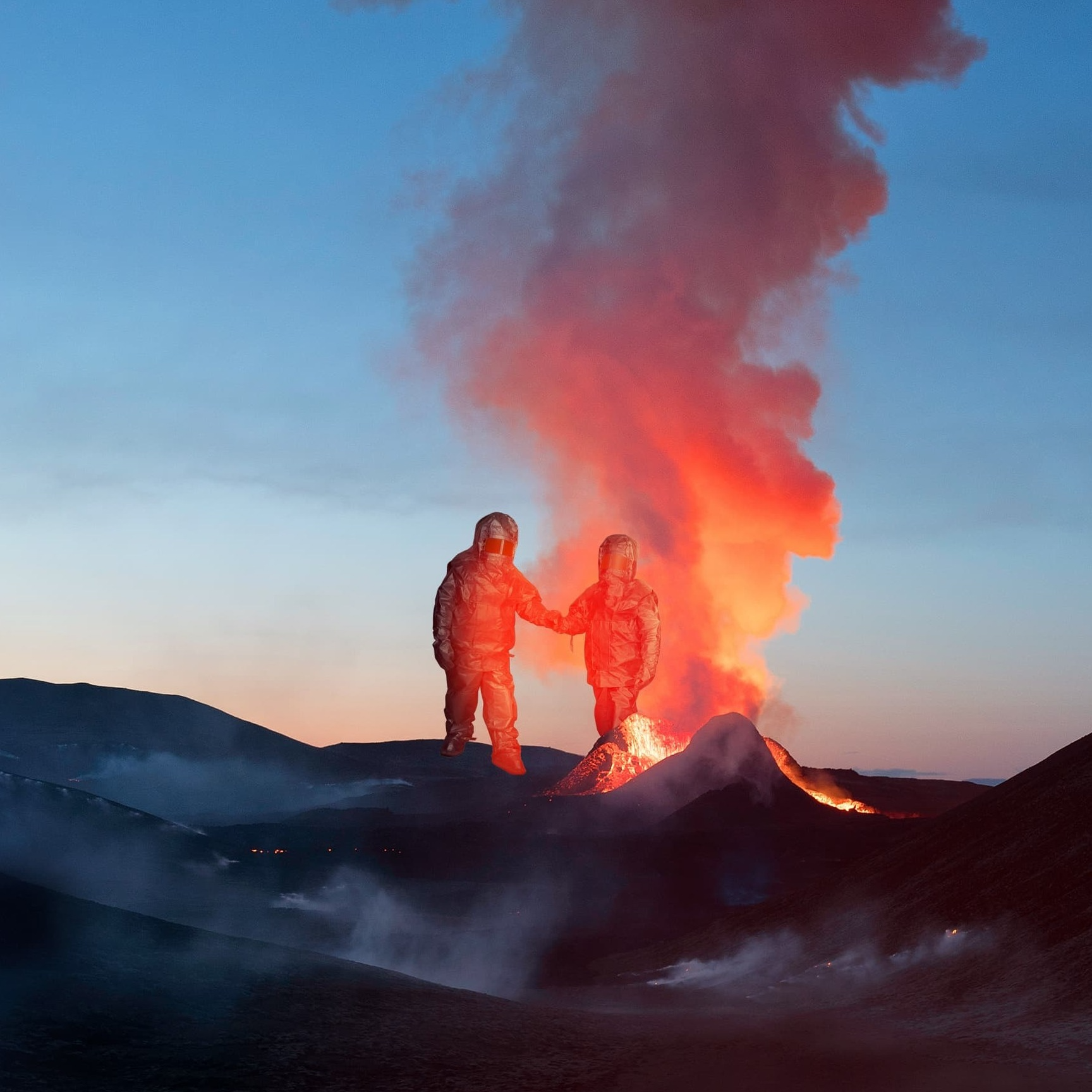
GPT Image 2提示词高阶模板合集:附推特爆款提示词生图效果
今天笔者总结了当前推特上最火热的GPT Image 2提示词模板。直接复制这些高阶Prompt,可以马上把你玩 AI 生图的水平从玩具级提升到商业级。
另外,如果你还不会使用GPT Image 2,可以查看我们写的超详细GPT Image 2免费使用教程
GPT Image 2 拥有全新的 Thinking思考引擎,不像过去的傻模型就是一个盲目拼凑像素的画板,伟大的GPT Image 2是一个能听懂自然语言、理解物理光学、精通CSS前端代码的超级设计师。
GPT Image 2 提示词底层原理
想要用提示词驾驭GPT Image 2,必须记住一个核心原则:不搞“玄学抽卡”,一定要刻意练习“结构化长句”与“专业术语”。
OpenAI 官方指出,这代模型支持复杂结构化指令,你可以像给设计师下单一样用自然语言描述场景。
例如,不要只写“美丽的女孩, 高清图片”,而要描述“一个二十多岁女性坐在灰色背景前,单柔光灯从左侧照射,她的表情轻松带笑”(类似电影拍摄的指导语)。
推特大神kevinhacker总结的 GPT Image 2 万能提示词公式:
[主体设定] + [环境与背景] +[摄影机位/媒介材质] + [光影与色彩基调] +[特殊指令:文字/排版/比例]
GPT Image 2爆款提示词(Prompt)实战模板(可直接复制)
提示词1,适用场景:学英语场景小红书起号爆款提示词
作者:@林悦己Cheer
【任务目标】
在照片中识别 5 个物品,并为每个物品添加:

1. 英文单词
2. 简单英文释义
3. 可选的简短例句

【标注数量】

* 只标记 5 个物品
* 不要超过 5 个
* 优先选择日常生活中常见、容易学习的物品
* 如果画面里物品很多,只挑最典型的 5 个

【画法要求】

* 用白色细线手绘风格标注
* 线条像随手画上去的,一笔画感
* 沿着物体边缘轻轻描一圈轮廓
* 可以加少量箭头、虚线辅助指向
* 不要太工整,保持自然松弛感
* 不要把画面画满,保留留白

【文字格式】
每个物品旁边写:

* 英文单词
* 一句简单英文解释
* 可选一句简短例句

参考格式:

coffee
a drink you can have in the morning
Example: I drink coffee every day.

bread
soft food made from flour
Example: I had bread for breakfast.

【文字风格】

* 以英文为主
* 解释要简单,适合初学者
* 不要写得像词典
* 更像看图学单词的小笔记
* 单词更突出,解释和例句稍小一点

【整体感觉】

* 像日常照片上的英语学习手写注释
* 清爽、自然、有留白
* 像社交媒体上的轻学习内容
* 不要太复杂,不要太满,不要太装饰化

【输出重点】
重点是:
只选 5 个物品 → 标英文单词 → 配简单用法解释 → 让整张图看起来轻松自然。

Make the aspect ratio 9:16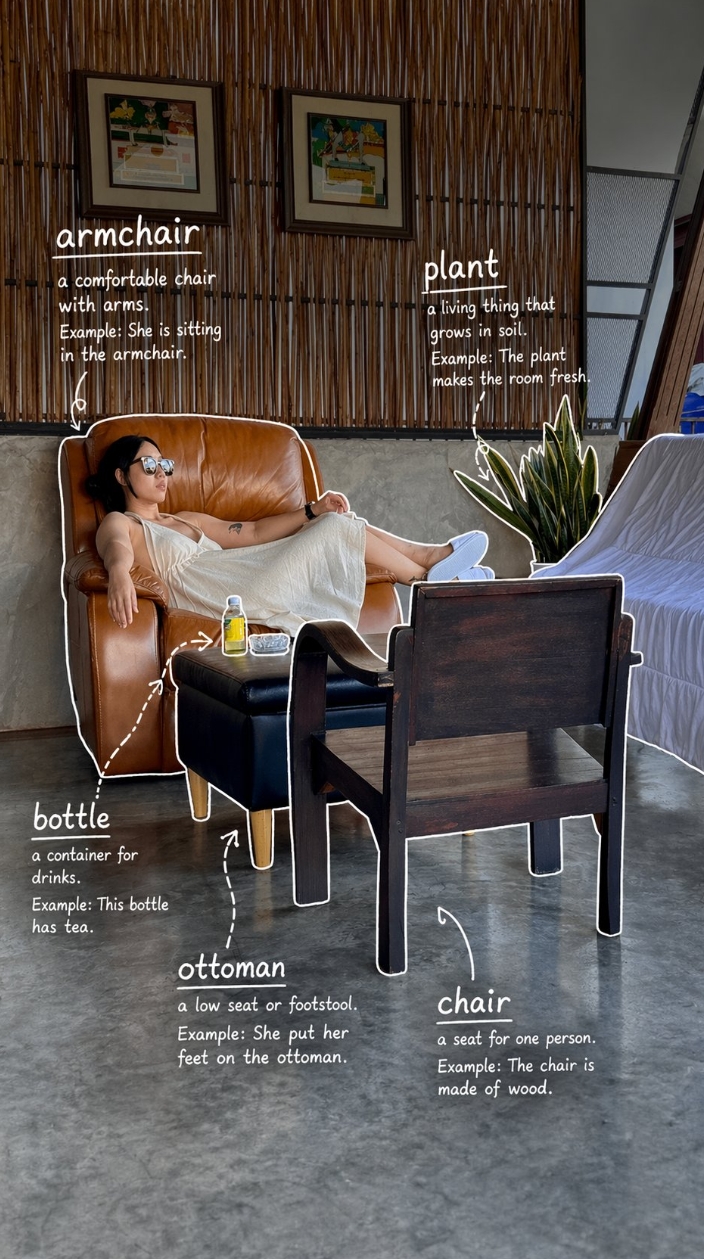
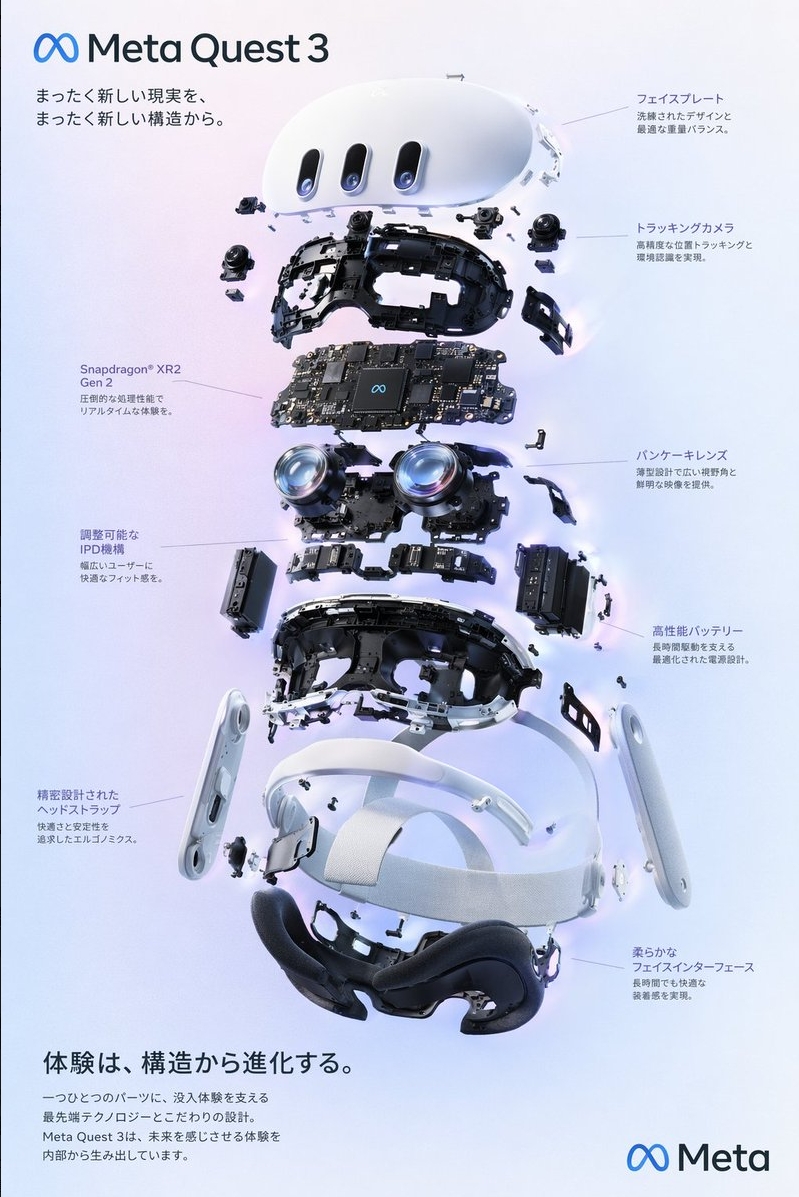
提示词2,适用场景:生成一张高科技 VR 头显爆炸视图,包含详细的组件标注和宣传文案
作者:@WORY
{
  "type": "产品爆炸视图海报",
  "subject": "VR 头显",
  "style": "简洁的高科技 3D 渲染,摄影棚灯光,发光装饰",
  "background": "{argument name=\"background color\" default=\"柔和的紫蓝色渐变\"}",
  "header": {
    "logo": "∞ {argument name=\"product name\" default=\"Meta Quest 3\"}",
    "subtitle": "{argument name=\"main catchphrase\" default=\"以全新的结构,重塑全新的现实。\"}"
  },
  "layout": {
    "centerpiece": "VR 头显的垂直堆叠爆炸视图,展示了 9 层不同的内部组件:外壳、摄像头传感器、带芯片的主板、Pancake 透镜、内部框架、电池组、侧带、顶部头带和面部接口衬垫。",
    "callout_labels": {
      "count": 8,
      "left_side": [
        "Snapdragon® XR2 Gen 2\n卓越的处理性能,带来实时沉浸体验。",
        "可调节 IPD 机构\n为广大用户提供舒适的佩戴感。",
        "精密设计的头带\n追求舒适与稳定的工程学设计。"
      ],
      "right_side": [
        "前面板\n精致的设计与优化的重量平衡。",
        "追踪摄像头\n实现高精度的位置追踪与环境感知。",
        "Pancake 透镜\n轻薄设计,提供广阔视野与清晰画质。",
        "高性能电池\n优化电源设计,支持长时间续航。",
        "柔软的面部接口\n确保长时间佩戴依然舒适。"
      ]
    },
    "footer": {
      "left_text_block": {
        "headline": "{argument name=\"bottom headline\" default=\"体验,源于结构的进化。\"}",
        "body": "每一个零件都蕴含着支撑沉浸式体验的前沿科技与匠心设计。Meta Quest 3 从内部构建未来,为您带来超乎想象的体验。"
      },
      "right_logo": "∞ Meta"
    }
  }
}
提示词3,适用场景:一张 2000 年代末期风格的写实家庭合影,由小型数码相机拍摄,三人在中国公园的池塘边摆拍,适用于怀旧的日常生活影像。
作者:@投机实验室
text
一张来自 {argument name="year" default="2008"} 年左右的写实数码相机照片,展示了一个中国三口之家在中国某公园内的合影。场景看起来就像是用早期的消费级卡片机拍摄的普通周末家庭快照,带有轻微的柔焦、淡淡的雾感、自然日光,以及 2000 年代末期小型数码相机摄影特有的随性写实感。一家人位于前景中心,蹲在平静池塘边的一条铺砌小路旁。照片中共有 3 人:左侧是母亲,中间是小男孩,右侧是父亲。母亲身穿紫色开衫,内搭深色上衣,下着蓝色牛仔裤,背着一个黑色单肩包;小男孩穿着一件未拉拉链的深蓝色运动外套,袖子上有白色和红色的条纹,胸前印有清晰的“86”字样,下着橄榄色或棕色长裤;父亲穿着深蓝色或黑色长袖衬衫,搭配蓝色牛仔裤,戴着手表,背着一个带有明显肩带的背包。他们的头向内倾斜,摆出亲密的家庭姿势,对着镜头微笑。背景中可以看到水对面有一座灰瓦屋顶的中国传统凉亭、池塘边不规则的装饰性岩石、长满嫩绿叶片的春季树木,以及远处零星的公园游客。构图应呈现出真实的个人旅行或家庭相册照片的感觉,而非精致的专业肖像。使用 4:3 的长宽比,平视构图,色彩饱满但色调略显柔和,天空有轻微的过曝感,右下角带有经典的黄色数码相机时间戳,显示为 {argument name="timestamp" default="2008/04/26 10:25"}。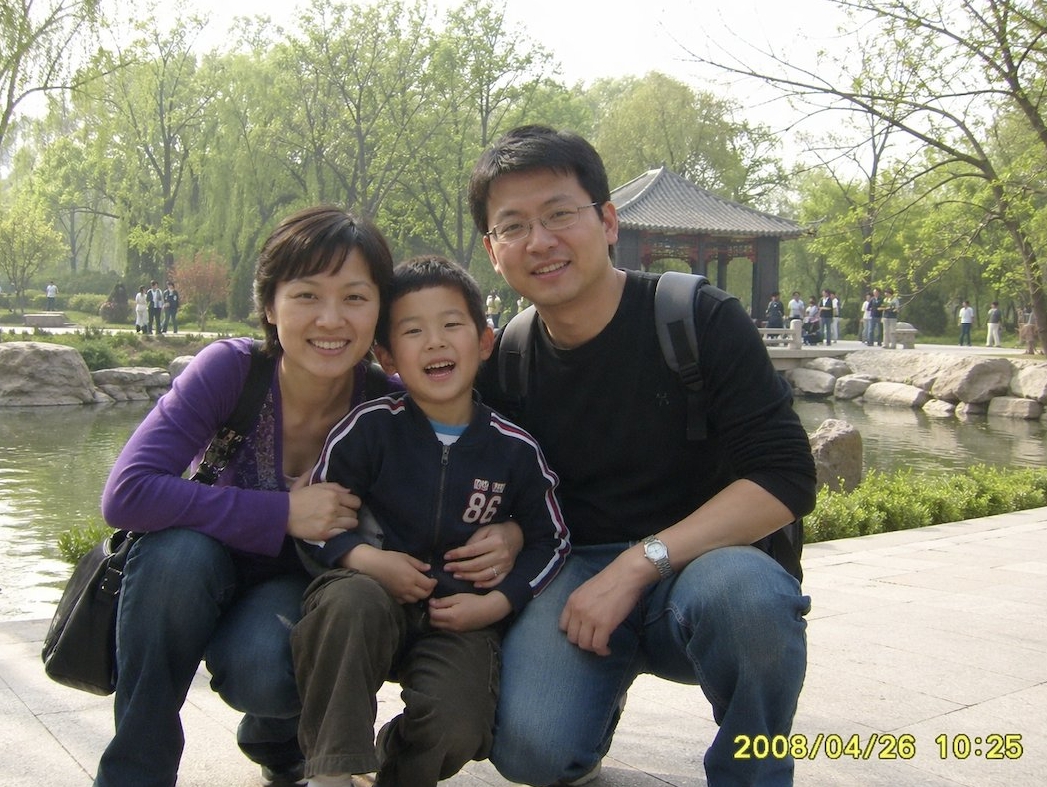
提示词4,适用场景:一张极具电影质感的城市街头摄影作品,描绘了一位撑伞的行人穿过霓虹闪烁的雨夜街道,非常适合营造都市氛围和黑色电影风格的视觉效果。
作者:@DynamicWang
text
从低角度拍摄的电影级城市雨夜街景。前景中,1 位孤独的行人呈现为近乎黑色的剪影,正从左向右迈步穿过街道,头顶撑着 1 把雨伞,身穿深色外套并背着背包。行人的面部被阴影和逆光遮挡。中景右侧,1 辆城市公交车正迎面驶来,明亮的暖色车灯和琥珀色的 LED 线路显示屏在雨水和运动模糊中若隐若现。最左侧,1 个红色的行人过街信号灯亮起,显示着举手图标。街道被雨水浸透,形成大片积水,将红、蓝、橙、白色的霓虹灯和交通灯光在沥青路面上拉出强烈的倒影。街道两侧高楼林立,构成密集的市中心走廊,零星的灯箱和窗户光芒融入深蓝黑色的雨夜氛围中。强调光亮的湿润路面、闪烁的雨滴、散景光斑、强烈的对比度、戏剧性的逆光、忧郁的黑色电影氛围、写实摄影风格、浅景深以及鲜艳且饱和的倒影。采用宽银幕构图,剪影行人位于中左侧,公交车位于中右侧。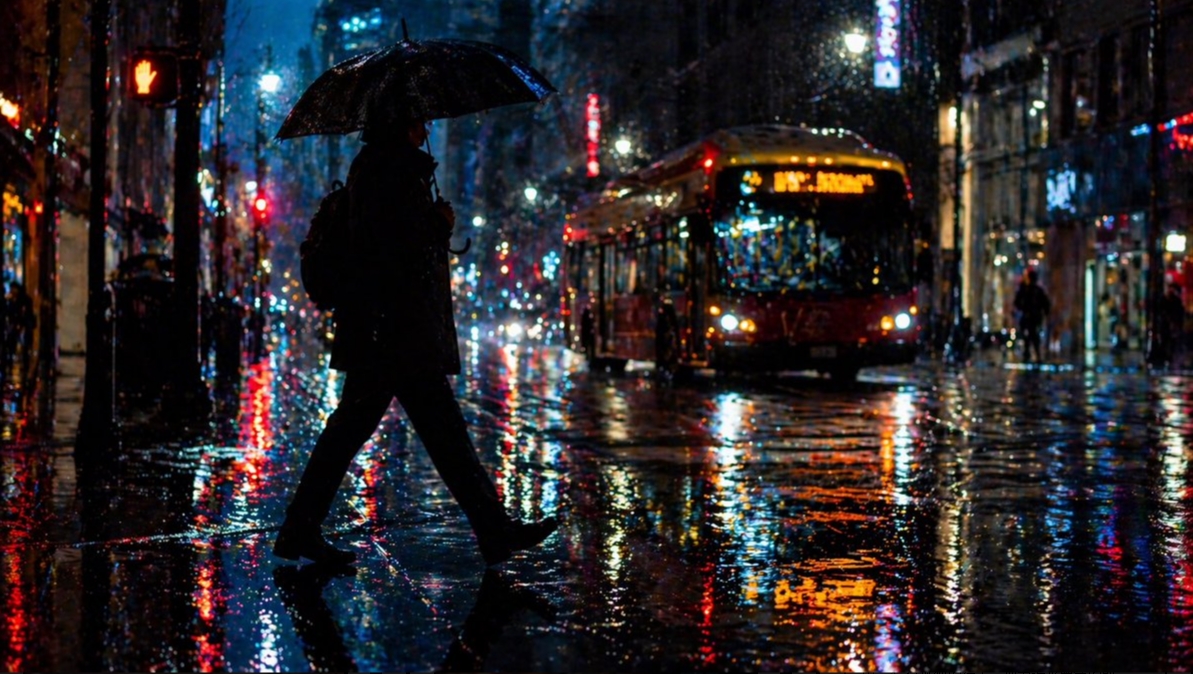
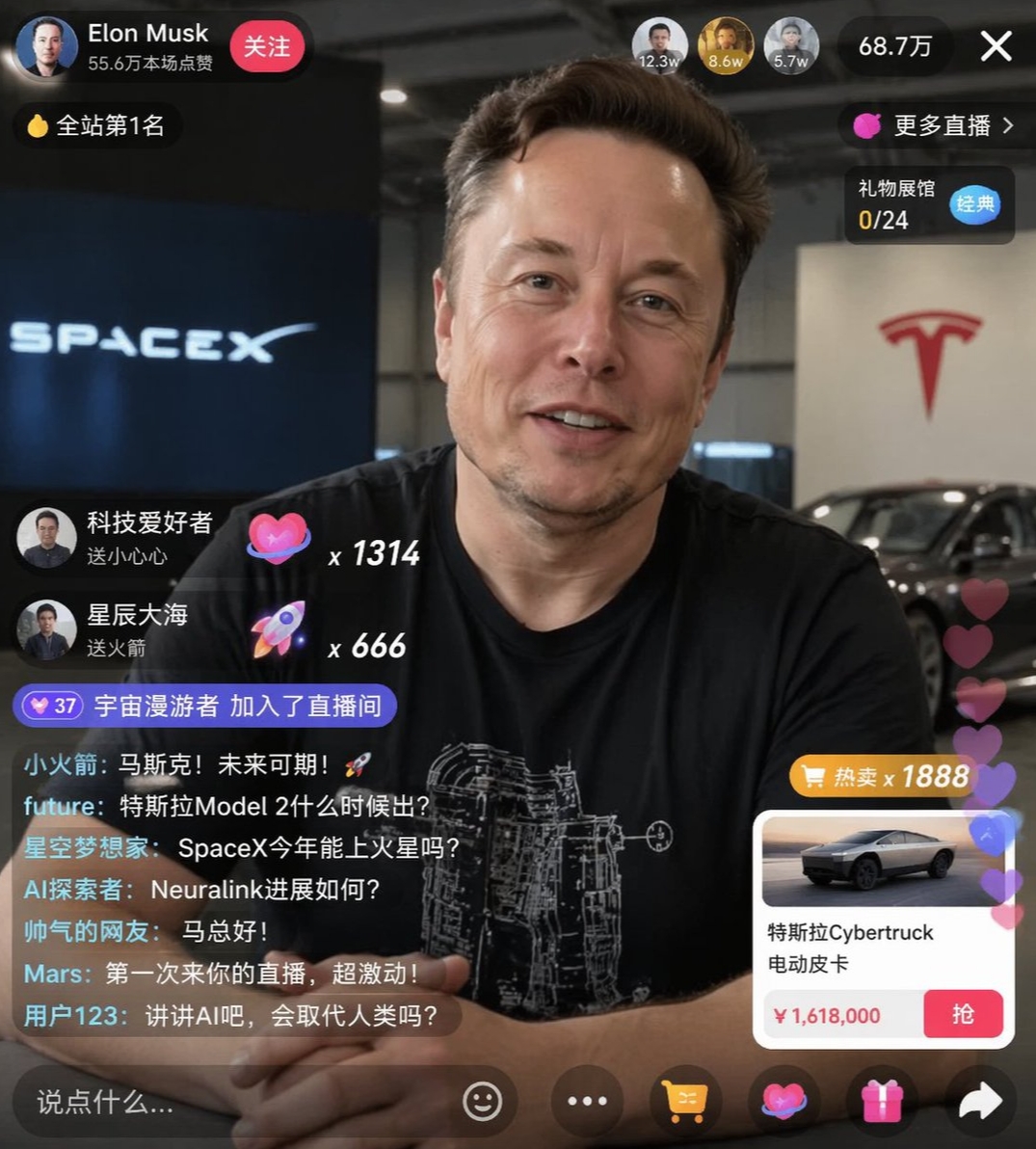
提示词5,适用场景:生成逼真的社交媒体直播界面,叠加在人物肖像之上,包含可自定义的聊天消息、礼物弹窗和商品购买卡片。
作者:@神经病不想好转
text
{
  "type": "直播 UI 样机",
  "subject": {
    "description": "{argument name=\"host name\" default=\"Elon Musk\"} 的肖像,面带微笑,身穿印有白色技术示意图的黑色 T 恤",
    "background": "左侧显示带有 '{argument name=\"left background logo\" default=\"SPACEX\"}' 文字的屏幕,右侧显示红色的 '{argument name=\"right background logo\" default=\"Tesla T logo\"}' 和一辆深色汽车"
  },
  "ui_overlay": {
    "top_header": {
      "host_info": "头像,名称 '{argument name=\"host name\" default=\"Elon Musk\"}',副标题 '55.6万本场点赞',红色 '关注' 按钮",
      "rank_badge": "带有 '全站第1名' 的金币图标",
      "viewer_stats": "3 个顶部观众头像,显示 '12.3w'、'8.6w'、'5.7w',总计 '68.7万','X' 关闭按钮",
      "right_links": "'更多直播 >','礼物展馆 0/24'(带有蓝色 '经典' 标签)"
    },
    "mid_left_gifts": {
      "count": 2,
      "items": [
        "头像 '科技爱好者','送小心心',爱心图标 x 1314",
        "头像 '星辰大海','送火箭',火箭图标 x 666"
      ]
    },
    "bottom_left_chat": {
      "system_message": "37 级勋章 '宇宙漫游者 加入了直播间'",
      "message_count": 7,
      "messages": [
        "小火箭: 马斯克!未来可期!🚀",
        "future: 特斯拉Model 2什么时候出?",
        "星空梦想家: SpaceX今年能上火星吗?",
        "AI探索者: Neuralink进展如何?",
        "帅气的网友: 马总好!",
        "Mars: 第一次来你的直播,超激动!",
        "用户123: 讲讲AI吧,会取代人类吗?"
      ]
    },
    "bottom_right_product_card": {
      "hot_tag": "橙色 '热卖 x 1888'",
      "image": "Tesla Cybertruck",
      "title": "{argument name=\"product name\" default=\"特斯拉Cybertruck 电动皮卡\"}",
      "price": "{argument name=\"product price\" default=\"¥ 1,618,000\"}",
      "button": "红色 '抢' 按钮",
      "floating_animation": "半透明爱心沿右侧边缘向上浮动"
    },
    "bottom_bar": {
      "input_field": "'说点什么...'",
      "icons": ["笑脸", "三个点", "购物车", "礼物盒", "分享"]
    }
  }
}
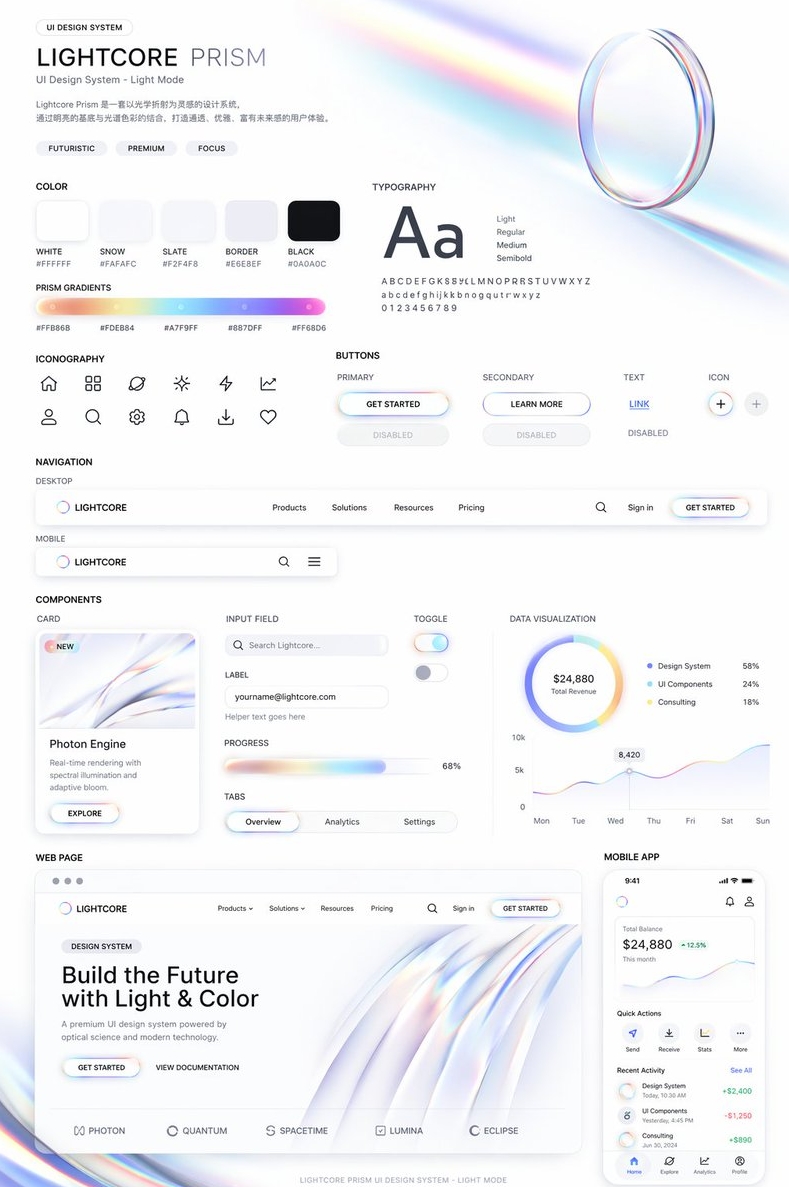
提示词 6,适用场景:生成一套全面的 UI 设计系统演示,包含色彩方案、排版、组件以及具有未来感、虹彩美学的响应式模型。
作者:@cheaty
text
{
  "type": "UI 设计系统演示项目",
  "theme": "{argument name=\"visual theme\" default=\"光学科学与光折射\"}",
  "overall_aesthetic": "干净的白色背景,浅色模式,未来感,高级感,特色在于 {argument name=\"primary gradient colors\" default=\"虹彩、柔和橙色、黄色、青色、紫色、粉色\"} 点缀",
  "header": {
    "title": "{argument name=\"system name\" default=\"LIGHTCORE PRISM\"}",
    "subtitle": "UI 设计系统 - 浅色模式",
    "tags": ["未来感", "高级感", "专注"],
    "hero_graphic": "折射虹彩光线的 3D 透明玻璃环"
  },
  "layout": {
    "sections": [
      {
        "title": "色彩",
        "count": 5,
        "labels": ["白色 #FFFFFF", "雪色 #FAFAFC", "板岩色 #F2F4F8", "边框色 #E6E8EF", "黑色 #0A0A0C"],
        "description": "5 个圆角方形的纯色色块"
      },
      {
        "title": "棱镜渐变",
        "count": 1,
        "description": "1 条长水平渐变条,下方附有 5 个十六进制颜色代码"
      },
      {
        "title": "排版",
        "description": "大号 'Aa' 字体,列出 4 种字重(Light, Regular, Medium, Semibold)以及完整的字母表/数字"
      },
      {
        "title": "图标",
        "count": 12,
        "description": "12 个极简线条风格图标,以 2x6 网格排列"
      },
      {
        "title": "按钮",
        "count": 8,
        "categories": ["主要", "次要", "文本", "图标"],
        "description": "总计 8 个按钮,展示每种分类的正常和禁用状态。主要按钮具有虹彩边框和 {argument name=\"primary button text\" default=\"开始使用\"} 文本。"
      },
      {
        "title": "导航",
        "count": 2,
        "variants": ["桌面端", "移动端"],
        "description": "桌面端导航包含 Logo、4 个文本链接、搜索、登录和一个按钮。移动端导航包含 Logo、搜索和汉堡菜单。"
      },
      {
        "title": "组件",
        "count": 6,
        "items": [
          "卡片:带有抽象虹彩图形和按钮的 'Photon Engine'",
          "输入框:带标签的搜索栏和电子邮件输入框",
          "进度条:68% 的虹彩进度条",
          "标签页:概览、分析、设置",
          "开关:2 个开关(开/关)",
          "数据可视化:1 个带 3 个图例项的环形图,1 个 7 天折线图"
        ]
      },
      {
        "title": "网页",
        "description": "桌面浏览器模型,包含标题 '{argument name=\"hero headline\" default=\"用光与色彩构建未来\"}'、2 个按钮、流动的 3D 虹彩波浪图形以及底部的 5 个合作伙伴 Logo。"
      },
      {
        "title": "移动应用",
        "description": "智能手机模型,显示 24,880 美元的余额、折线图、4 个快速操作图标、包含 3 个项目的近期活动列表以及带有 4 个图标的底部导航栏。"
      }
    ]
  }
}
提示词7,适用场景:一幅致敬古典大师风格的《最后的晚餐》戏仿画作,由 13 只泰迪熊演绎,非常适合奇幻艺术致敬及超现实主义模因风格插画。
作者:@Biteye小师妹|KiKi
text
一幅既奇幻又庄重的文艺复兴风格《最后的晚餐》戏仿画作,画面中 13 只拟人化的泰迪熊并排坐在一张长宴会桌的一侧,背景位于宏伟的古典餐厅内。中央的泰迪熊是视觉焦点,姿态模仿耶稣,面朝前方,表情沉稳庄重,身穿柔和的红色长袍,披着深蓝色披肩。其余 12 只泰迪熊在左右两侧聚集成生动的交谈小组,每只熊的毛色略有不同,从蜜棕色到奶油色不等,均呈现出柔软的毛绒质感、圆润的耳朵、黑豆般的眼睛,以及在讨论中抬起的富有表现力的爪子。周围的泰迪熊穿着绘有大地红、灰蓝、赭石和绿色等圣经风格长袍。构图紧密还原列奥纳多·达·芬奇的《最后的晚餐》:对称的透视感、方格木制天花板、三个可以看到柔和蓝色山景的后窗、两侧墙壁上的深色挂毯,以及铺在支架桌上的长条白桌布。桌上散落着小面包卷、盘子、碗以及沿桌摆放的多只盛有深红葡萄酒的小杯子。采用温暖的博物馆式灯光、陈旧的壁画色调、柔和的阴影、细腻的油画质感,呈现出高度精致的大师级画作风格,在幽默感与纯粹的艺术美感之间取得平衡。无现代物品,无文字,无额外角色,采用正面广角构图,完整展示整张餐桌。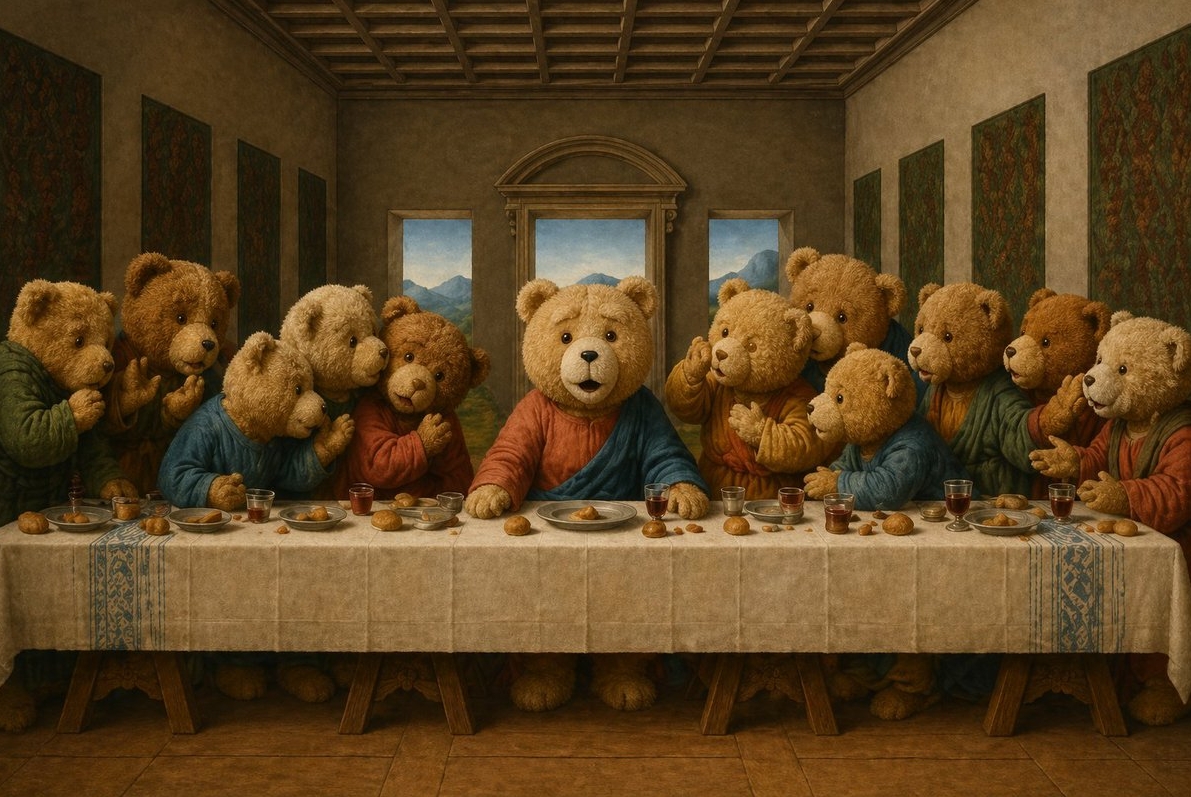
呕心沥血总结的高阶提示词控制参数模板
超宽/超竖画幅:GPT Image 2 支持任意长宽比,只要满足尺寸限制。你可以尝试用
size="3840x1280"(3:1)生成超宽网站头图,或size="1080x3840"(9:32)做竖版手机封面,只要符合 3:1 长宽比限制。举例:"Create a panoramic 3:1 hero banner (3840x1280) for a travel website, featuring a mountain range sunrise"。做加法不做减法:GPT Image 2 对 Negative Prompt反向提示词并不敏感。OpenAI 建议增加正向细节而非反复否定。想要无背景,与其写 “no background”,不如直接描述“pure black background”或“empty studio background”。著名的PixVerse提到,用明确排除词帮助去掉杂项,但若遇到杂乱情况,更有效的是在Prompt前端加上正面说明
Seed 值与一致性:借助
seed参数可以锁定随机数,实现多次生成的风格一致性。OpenAI官方指出,复用相同 seed 会让结果更加稳定。在生产场景中,常锁定种子来批量生成系列图,如一个品牌需要多个角度一致的素材,你只需改变描述中的小元素而 seed 保持不变。使用seed参数配合部分提示词修改,可以精细控制局部变化而保持整体风格不变。
一句话总结:提示词不是玄学抽卡,现在已经是人和大模型的精准需求文档。只要学会用结构化自然语言和专业术语与GPT Image 2沟通,就能无师自通地产出顶级视觉作品。
新手使用GPT Image 2提示词常见问题
光影逻辑自相矛盾:比如提示中同时要求“阴天”和“强烈阳光投影”,模型会乱选光源,导致画面诡异。务必核对环境光照设定,不要在同一Prompt内混合互斥的光源或天气条件。
放入过多超长文本:虽然 GPT Image 2擅长渲染文字,但不要一次生成太多长句或小字。超出其排版能力时,文字会模糊。长篇文章、细密文字建议分段生成或后期加上。
风格词冲突混搭:比如同时指定“赛博朋克”和“中世纪水彩”,会让模型无所适从,结果四不像。应选择一个风格主线,或分开生成后合成。