


2026 免费地址生成器推荐:美区(含免税州)与土耳其 Apple ID 注册必备,地址一键生成(支持20+国家)
很多人在注册美区或土耳其 Apple ID 时,都会卡在地址填写这一步:随便填容易格式不通过,手动查地址又很费时间。
如果你正在找一个免费地址生成器,希望能快速拿到格式完整、字段齐全、可直接复制的资料,这篇就给你一套更省事的方案。
你可以直接从这 3 个高频页面开始:
为什么地址生成器对 Apple ID 注册很重要
Apple ID 注册或相关资料填写时,系统通常会校验地址结构是否完整。只填一两项、字段顺序不对、邮编格式不匹配,都可能导致反复报错。
常见痛点一般有 3 个:
- 不知道该填哪些字段(街道、城市、州/省、州编码、邮编)。
- 想填指定地区(比如美区免税州)但找不到可用样例。
- 每次都要手动复制粘贴,重复操作成本高。
一个可用的地址生成器,核心就是把这些问题一次性解决:随机生成格式有效地址 + 字段完整 + 支持一键复制。
这个地址生成器能做什么(功能总览)
这套工具不是只给一个“地址字符串”,而是把注册常用字段拆好,拿来就能填。
你能直接用到的功能包括:
- 覆盖 20+ 国家,支持按国家切换。
- 地址字段完整:国家、街道地址、城市、州/省、州编码、邮政编码。
- 同步提供身份信息示例(如姓名、电话等辅助字段)。
- 支持搜索地区,方便按州/城市定向生成。
- 支持单字段复制、整列复制,以及“保存信息”做后续复用。
如果你主要是 Apple ID 资料填写场景,建议优先用美国、免税州、土耳其这三类入口,命中率更高、操作更快。
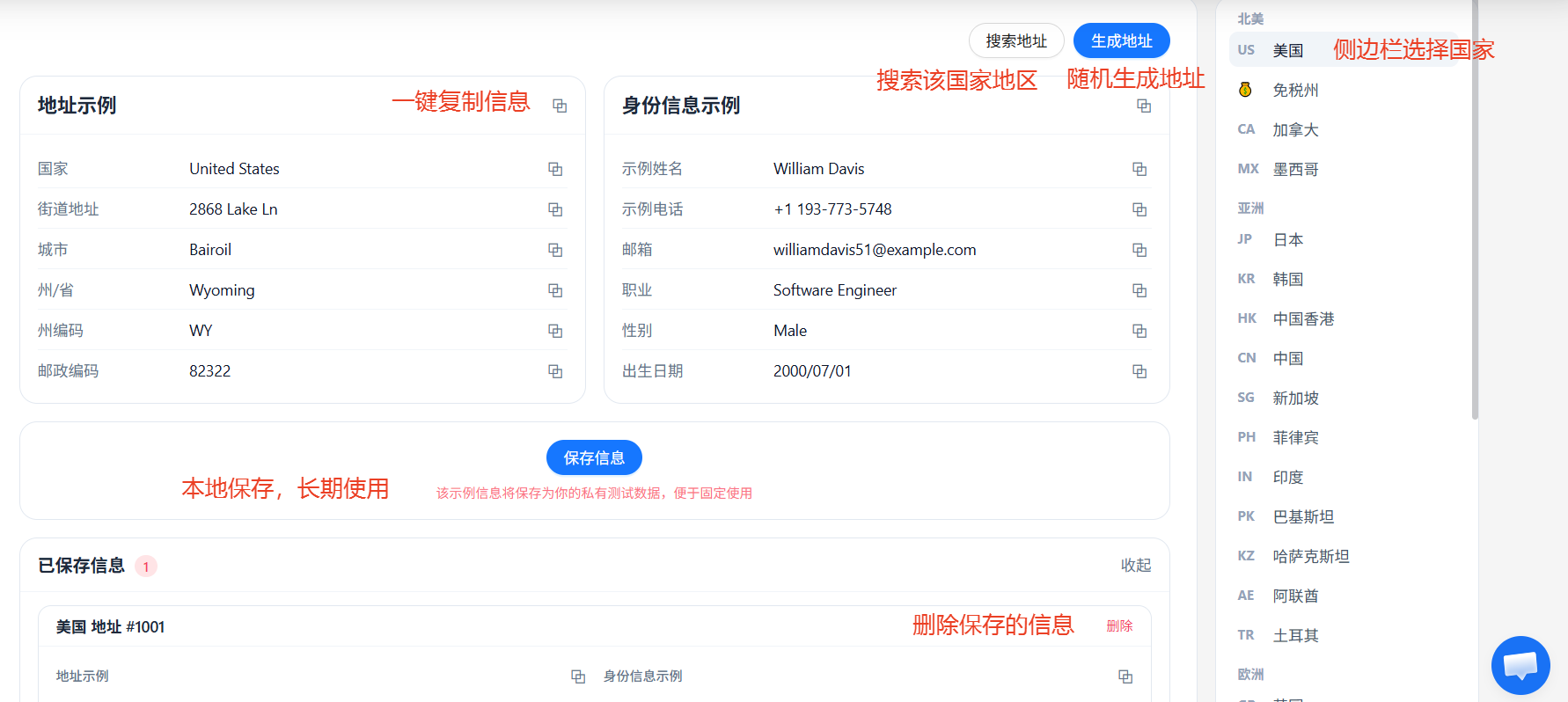
美国地址生成器(高频入口)
对大多数用户来说,美国地址仍是最常见的需求之一。
如果你想自己选州或城市,美国页更灵活,先搜索后生成会更精准。
入口:
https://appark.ai/cn/address-generator/us-address
推荐用法:
- 打开页面后先点“搜索地址”。
- 输入目标州/城市关键词筛选地区。
- 生成后按字段复制到对应表单中。
这样做的好处是:既能保留“随机生成”的效率,又不会失去地区可控性。
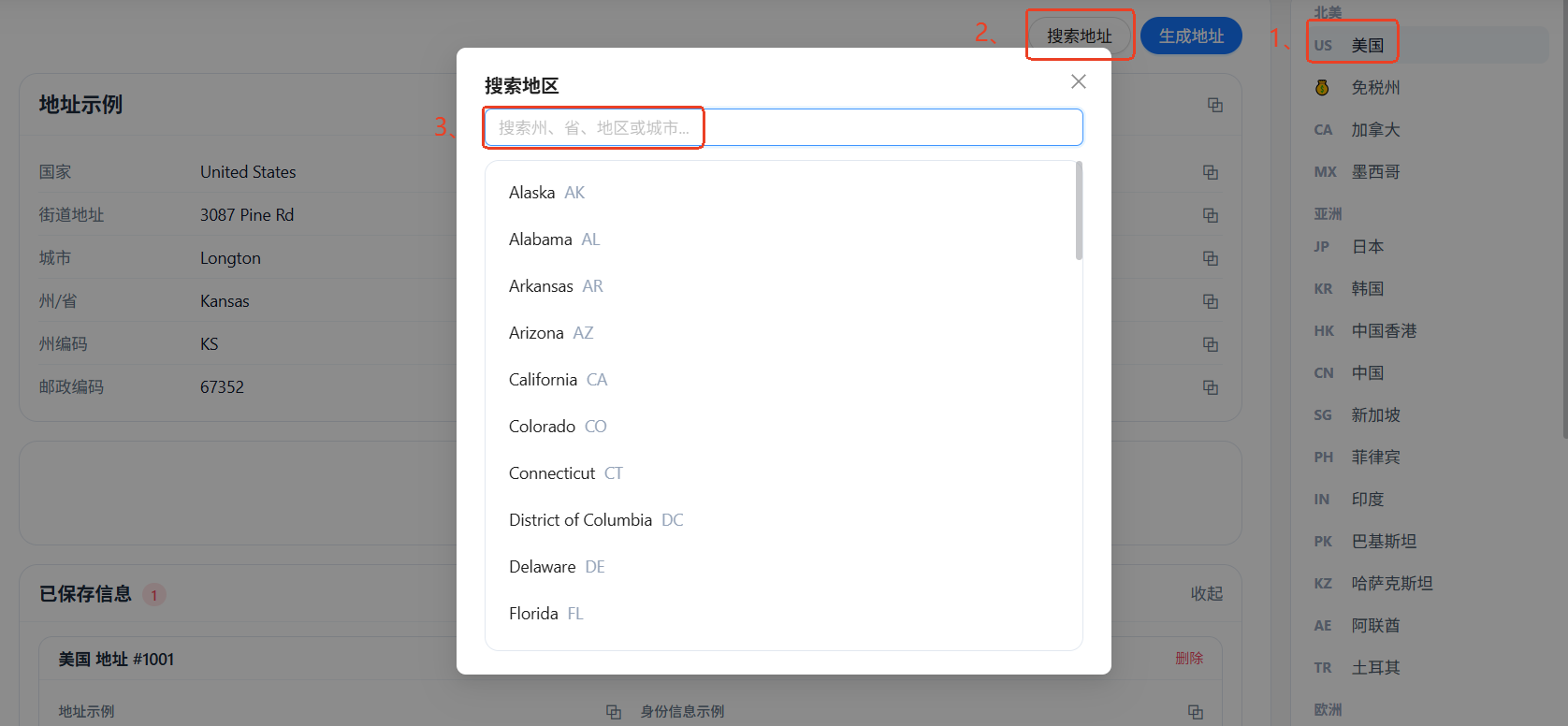
免税州地址生成器(更快的美区快捷方案)
如果你本来就明确要填美国免税州,不想在美国页再手动筛选,直接用免税州页面会更省步骤。
页面内已提供常见免税州快捷入口,直接选择后生成即可。
入口:
https://appark.ai/cn/address-generator/tax-free-us-address
这一页更适合:
- 目标很明确,只要免税州地址;
- 希望减少筛选步骤,快速拿到可填写数据;
- 需要多次生成并对比不同样例。
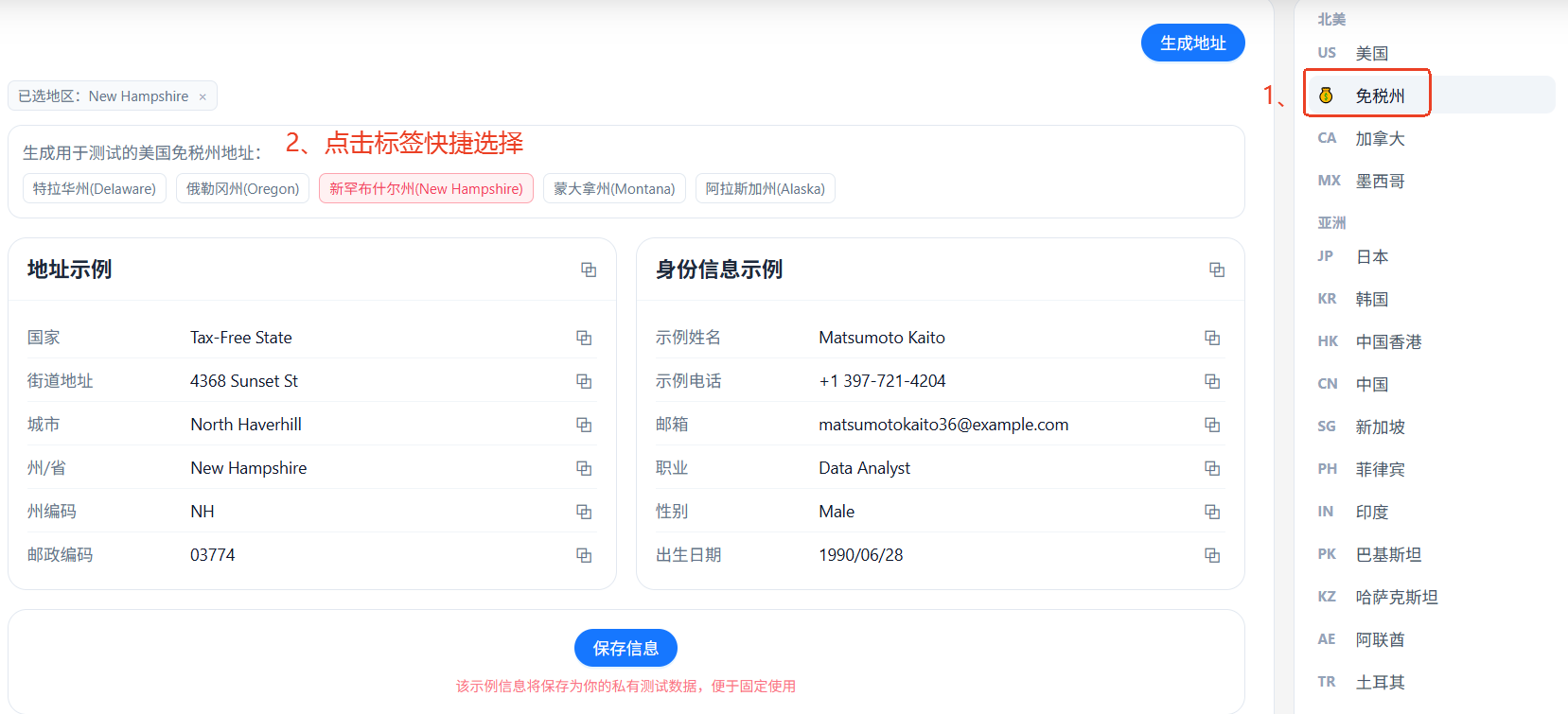
土耳其地址生成器(热门场景)
除了美区外,土耳其相关地址需求也很高。
如果你的目标是土耳其场景,直接进入土耳其页会更高效,不需要先切国家。
入口:
https://appark.ai/cn/address-generator/tr-address
页面生成的数据结构与其他国家页一致,学习成本低,基本可以按同一套操作流程完成填写。
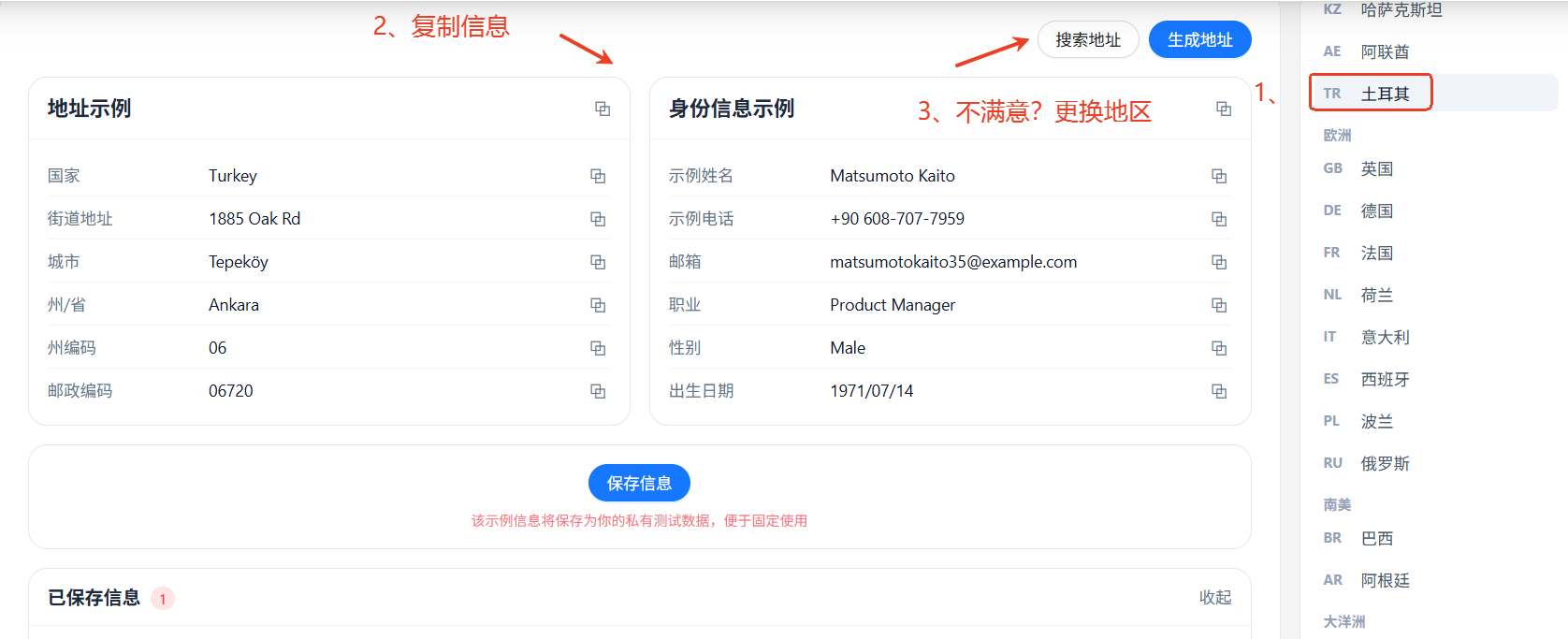
3 步完成地址生成并用于填写
无论是美国、免税州还是土耳其,你都可以按这 3 步走:
第一步:进入对应国家页面
先判断你的目标场景,再进入对应入口:
- 美国通用:
us-address - 免税州快捷:
tax-free-us-address - 土耳其场景:
tr-address
第二步:生成并复制需要的字段
优先复制这些高频字段:
- 街道地址
- 城市
- 州/省
- 州编码
- 邮政编码
有些页面还会补充身份信息示例,可按表单需求选择使用。
第三步:保存常用样例,减少重复操作
如果你后续还会重复填写,建议直接使用页面里的“保存信息”功能,把当前生成结果本地保存。
这样下次可以直接调用历史样例,不必重复搜索和筛选。
切换 App Store 地区前先做这一步(避免被送回国区)
很多用户在填完地址后,直接登录外区账号,结果商店还是回到国区。常见原因是:没有先完成商店地区切换,或者没通过正确方式触发切区流程。
现在如果不走 itms-apps:// 的一键切区方式,极大概率会被系统判回国区。该链接可以直接唤起App Store并触发地区切换流程,不需要进入app商店或者设置,点击链接即可直达切换页面完成切换。
建议你先看这篇详细教程,再进行后续登录操作,里面还包含了全部热门地区的切换链接:
常见问题(FAQ)
Q1: 生成的地址是真实可用的吗?
A: 这类数据定位是格式有效的测试/填写样例,重点在于字段完整、结构规范,便于通过基础表单校验,不对应真实个人地址。
Q2: 这些数据可以用于正式交易或违法用途吗?
A: 不可以。建议仅用于测试、学习、表单验证等合规场景,不要用于欺诈、虚假交易或任何违法违规用途。
Q3: 为什么有时要用“美国页”,有时要用“免税州页”?
A: 如果你想先按州/城市筛选再生成,用美国页更灵活;如果你目标明确就是免税州地址,用免税州页更快。
Q4: 土耳其页面和美国页面功能差别大吗?
A: 核心功能基本一致,主要差别在国家和地区数据本身。整体操作流程都相同:选入口 -> 生成 -> 复制 -> 保存。
总结
如果你的核心需求是 Apple ID 资料填写,优先用这套思路就够了:
按场景选入口(美区/免税州/土耳其) -> 一键生成 -> 字段复制 -> 本地保存复用。
这能显著减少手动查地址和反复试错的时间成本,也更适合普通用户稳定使用。